



تخطَّ إلى المحتوى

دليل أصحاب الخدمات والمندوبين

أضف خدمتك في حجزي مكفول

دليل مصوّر خطوة بخطوة، بلقطات حقيقية من التطبيق وأمثلة جاهزة لكل حقل، من تسجيل الدخول حتى ظهور خدمتك للزبائن.

دقيقة لإضافة خدمة
10–15دقيقة لإضافة خدمة
أنواع من الخدمات
8أنواع من الخدمات
أجزاء
4أجزاء

انتقل مباشرة إلى نوع خدمتك

الخطوات الأساسية واحدة في كل الخدمات، ولكل نوع خطوات خاصة به. اختر نوع خدمتك لتنتقل إلى قسمه.

قبل أن تبدأ

جهّز هذه المعلومات أولًا؛ وجودها بين يديك يجعل الإضافة سريعة، وتستغرق عادةً من 10 إلى 15 دقيقة:

  • اسم النشاط كما يعرفه الزبائن، ومكتوبًا كما هو على اللافتة.
  • رقم هاتف يرد عليه الزبائن، ورقم واتساب إن كان مختلفًا.
  • صور حقيقية وواضحة للمكان أو للأعمال، من 5 إلى 10 صور.
  • الموقع على الخريطة، والمحافظة، وأقرب نقطة دالة.
  • الأسعار: سعر الحجز أو أسعار الباقات.
  • أيام الدوام وأوقاته، وفترات الحجز أو الاستراحات إن وُجدت.
  • التفاصيل: السعة، عدد الكراسي، المعدات، وغيرها بحسب الخدمة.
  • حسابات التواصل الاجتماعي إن وُجدت (اختياري).

للمندوب: تُسجَّل الخدمة باسم الحساب الذي أضافها، فأضِفها من هاتف صاحب النشاط وبحسابه هو، لا من حسابك؛ فهو من ستصله الحجوزات والإشعارات ويدير خدمته لاحقًا.

تُحفظ الخدمة مسودة تلقائيًا بعد كل خطوة؛ فإن خرجت من التطبيق تجدها في «خدماتي» وتكمل من حيث توقفت.

الجزء الأول

الخطوات الأساسية لكل الخدمات

هذه الخطوات مشتركة بين جميع الخدمات. يعرض التطبيق لكل خدمة الخطوات التي تخصها فقط، ويُظهر الشريط في أعلى الشاشة رقم الخطوة الحالية من مجموع الخطوات.

1

تسجيل الدخول والوصول إلى «قدّم خدمتك»

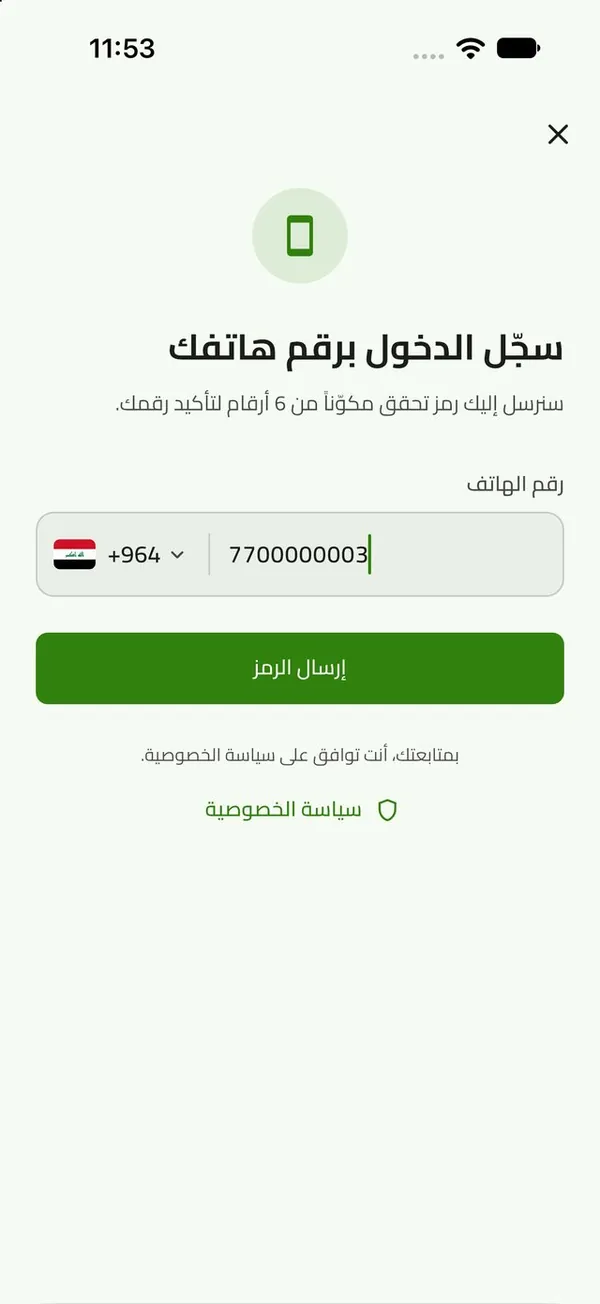
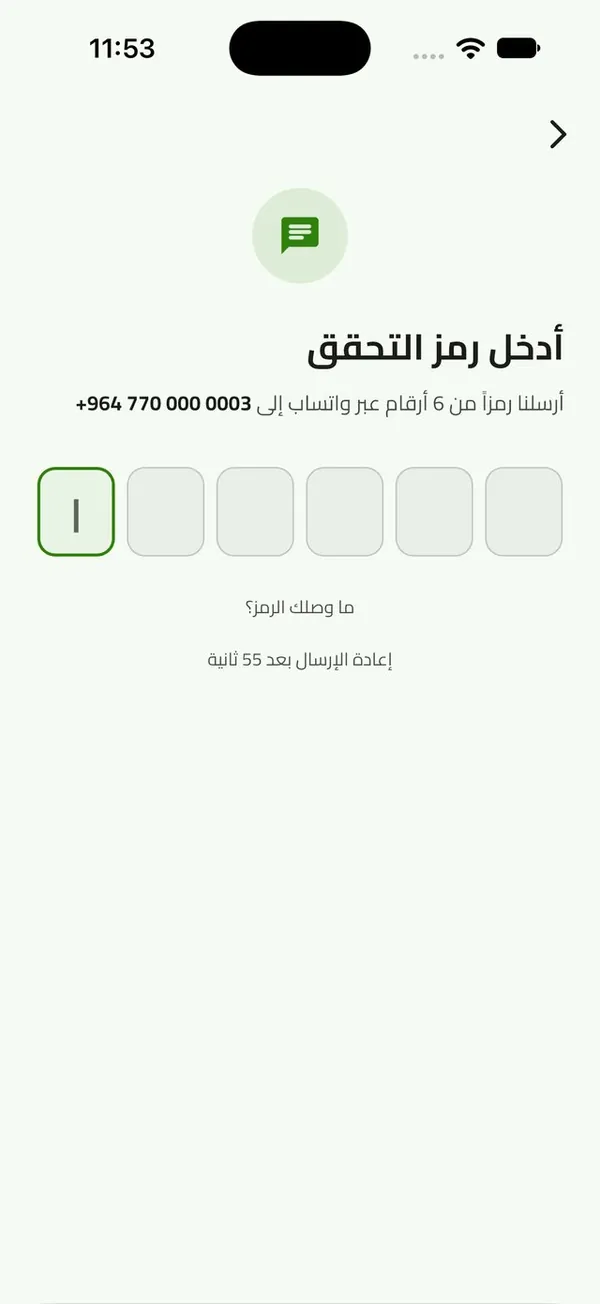
افتح التطبيق واضغط «حسابي» في الشريط السفلي، ثم «قدّم خدمتك». إن لم تكن قد سجّلت دخولك يطلب التطبيق رقم الهاتف أولًا:

  • اكتب رقم الهاتف العراقي بعد رمز الدولة +964، ويبدأ بالرقم 7 (مثال: 7701234567)، ثم اضغط «إرسال الرمز».
  • يصلك رمز من 6 أرقام عبر واتساب؛ اكتبه في المربعات فيتحقق التطبيق منه تلقائيًا.
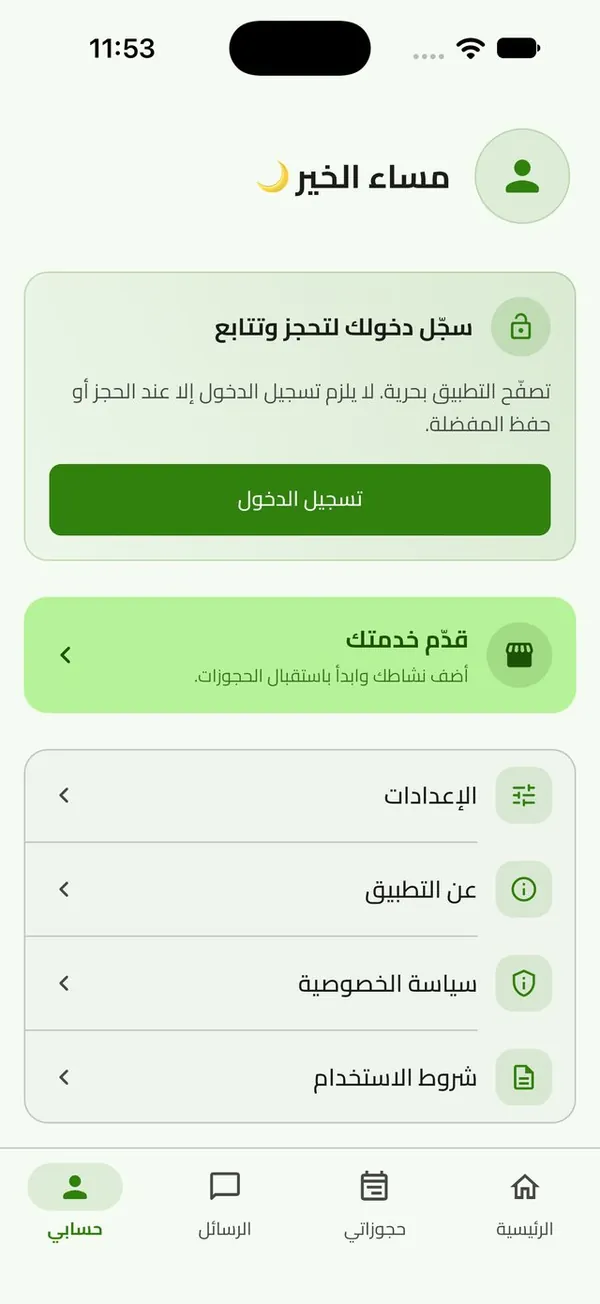
حسابي ← «قدّم خدمتك»
رقم الهاتف ثم «إرسال الرمز»
رمز التحقق الذي يصل عبر واتساب
2

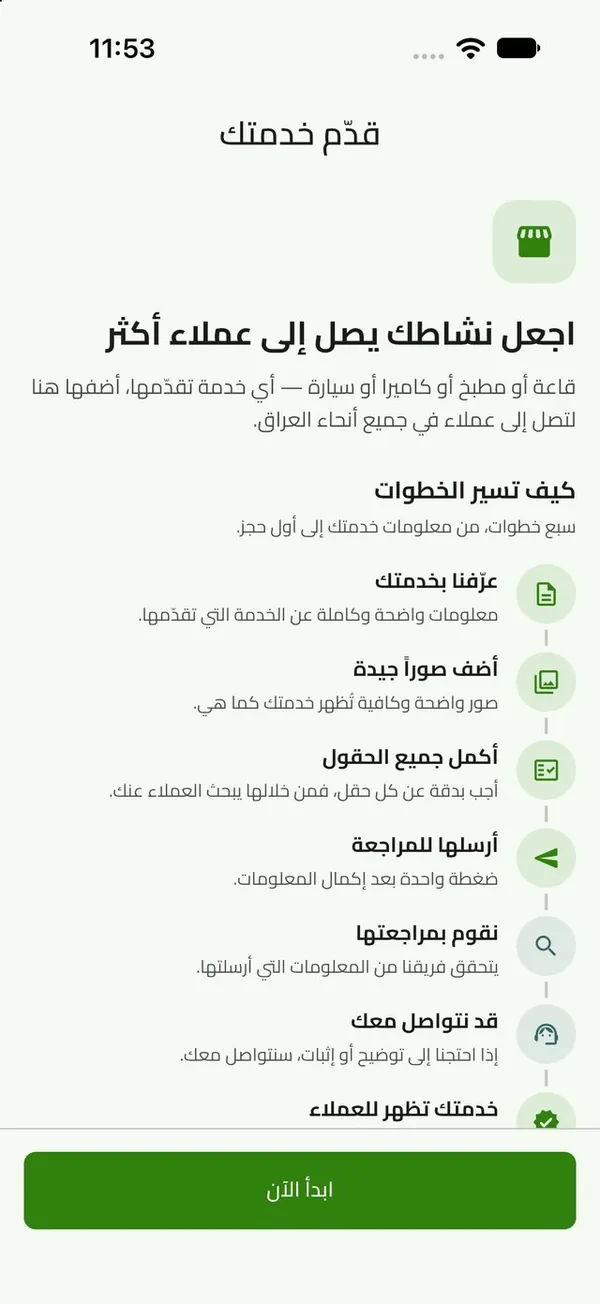
شاشة «قدّم خدمتك»

تعرض هذه الشاشة مراحل إضافة الخدمة: تعريف الخدمة، ثم الصور، ثم إكمال الحقول، ثم الإرسال للمراجعة. اضغط «ابدأ الآن».

لإضافة خدمة ثانية لاحقًا: افتح تبويب «خدماتي» واضغط الزر الأخضر «+ إضافة خدمة» أسفل الشاشة.

شاشة «قدّم خدمتك»

يظهر تبويب «خدماتي» في الشريط السفلي بعد أن تضيف أول خدمة، ومنه تتابع خدماتك وطلبات الحجز.

3

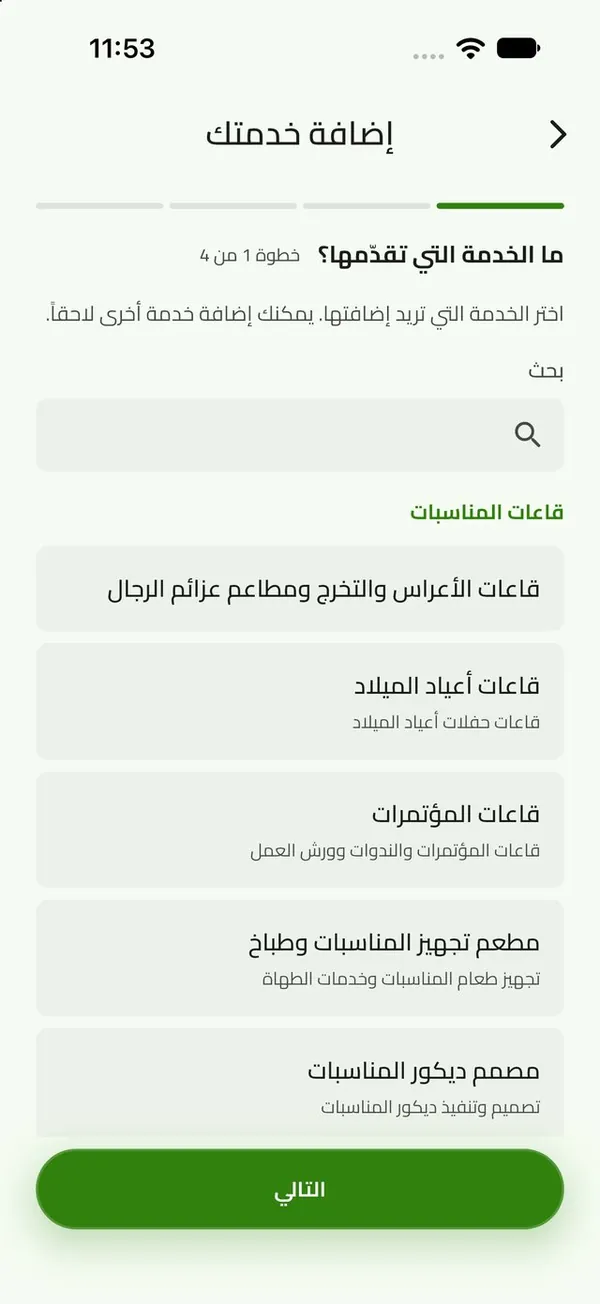
اختيار نوع الخدمة

خطوة 1

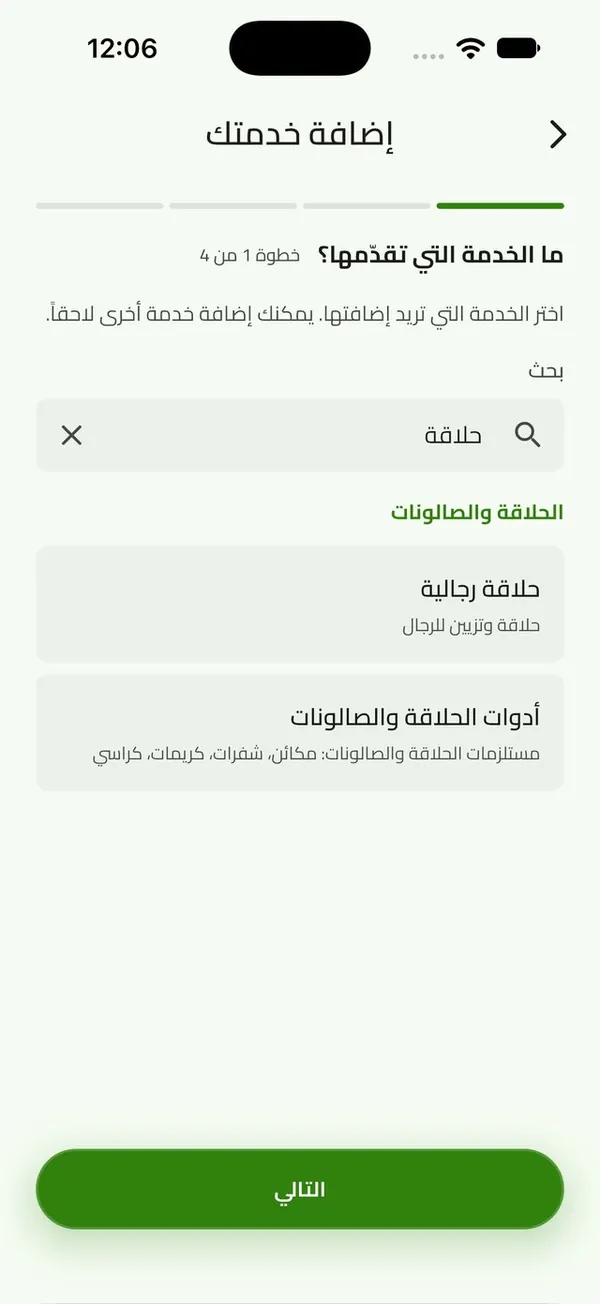
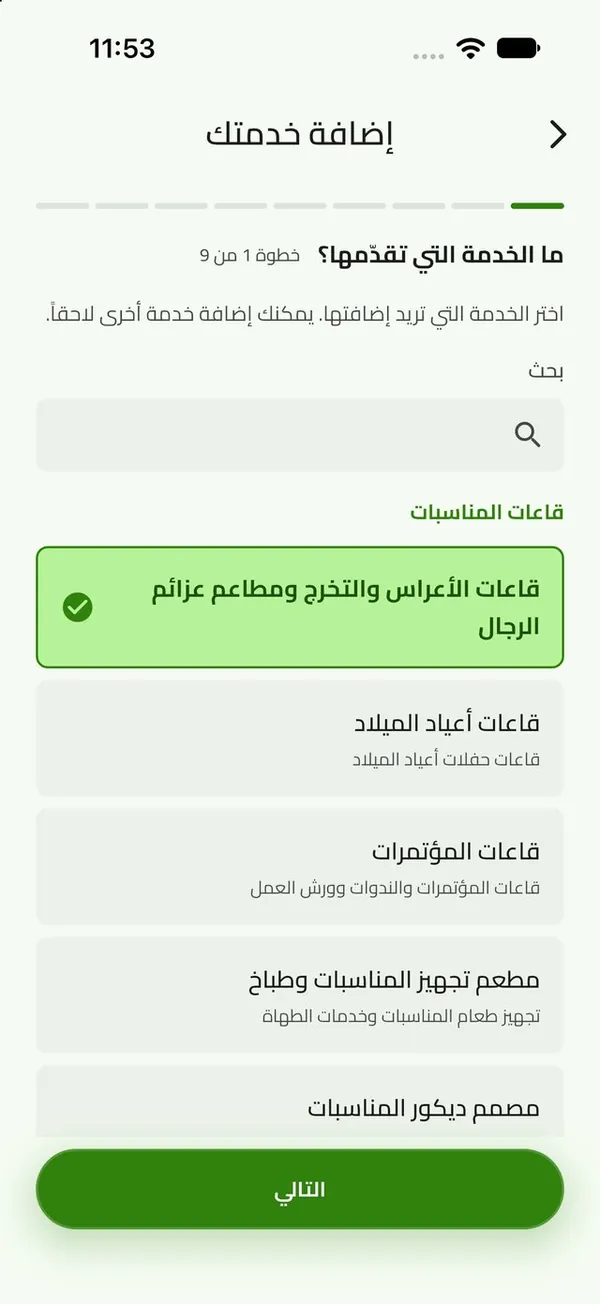
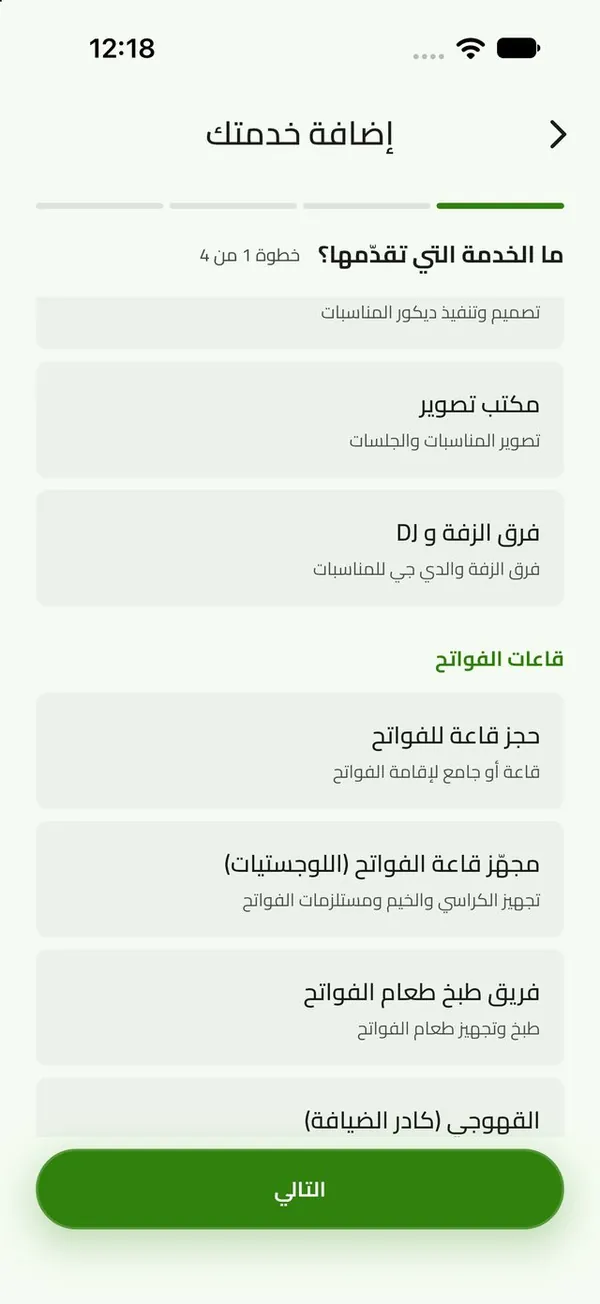
اختر من القائمة الخدمة الأقرب لنشاطك، أو اكتب اسمها في خانة «بحث». تظهر الخدمة المختارة باللون الأخضر مع علامة ✓، ويتغيّر عدد الخطوات في الأعلى بحسبها، ثم اضغط «التالي».

القائمة مقسّمة حسب الأقسام
البحث: اكتب جزءًا من الاسم
الخدمة المختارة ثم «التالي»

اختر النوع بدقة؛ لا يمكن تغيير نوع الخدمة بعد الموافقة عليها. إذا كان لديك نشاطان مختلفان (قاعة ومطبخ مثلًا) فأضف كل واحد خدمةً مستقلة.

4

معلومات الخدمة

خطوة 2

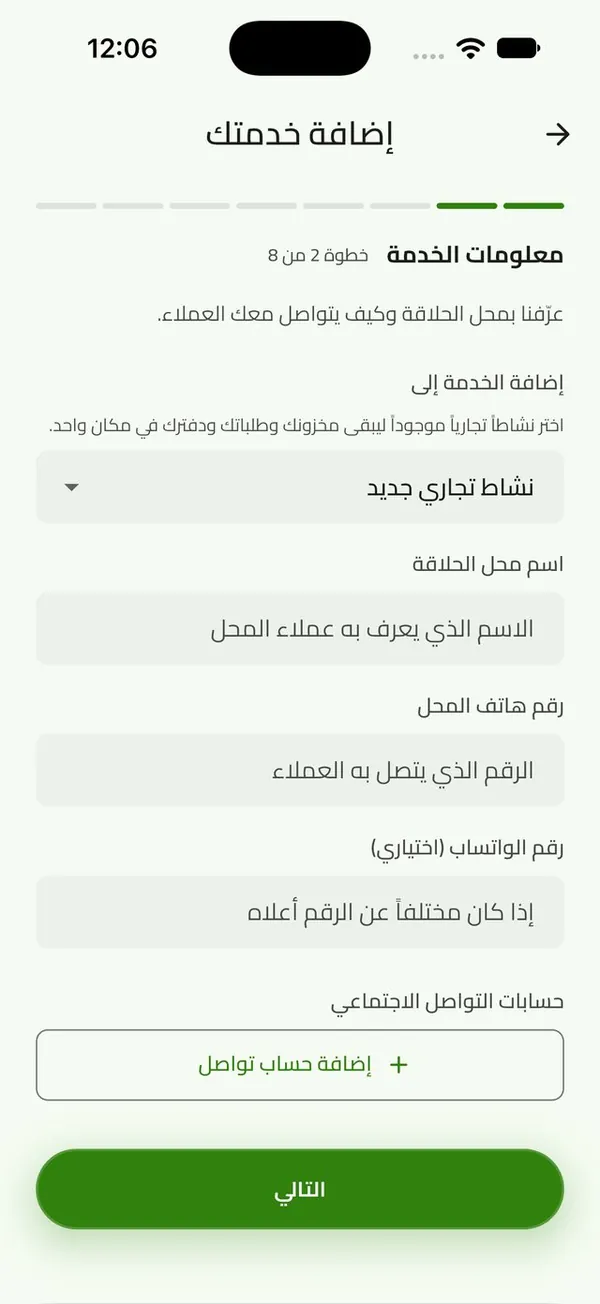
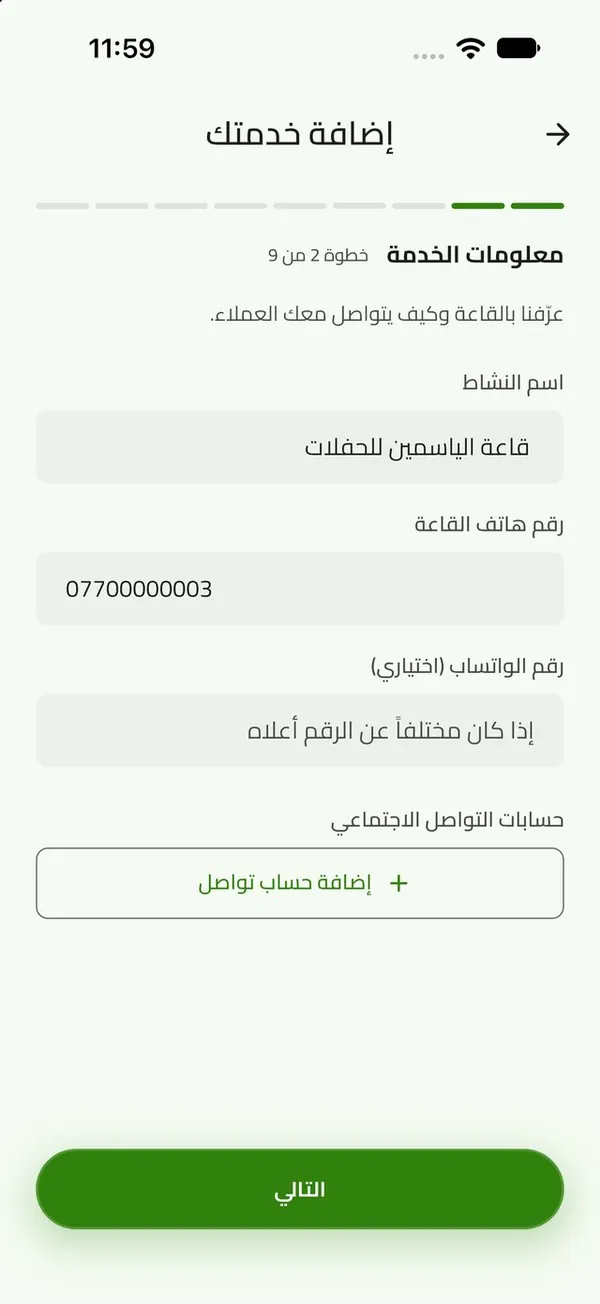
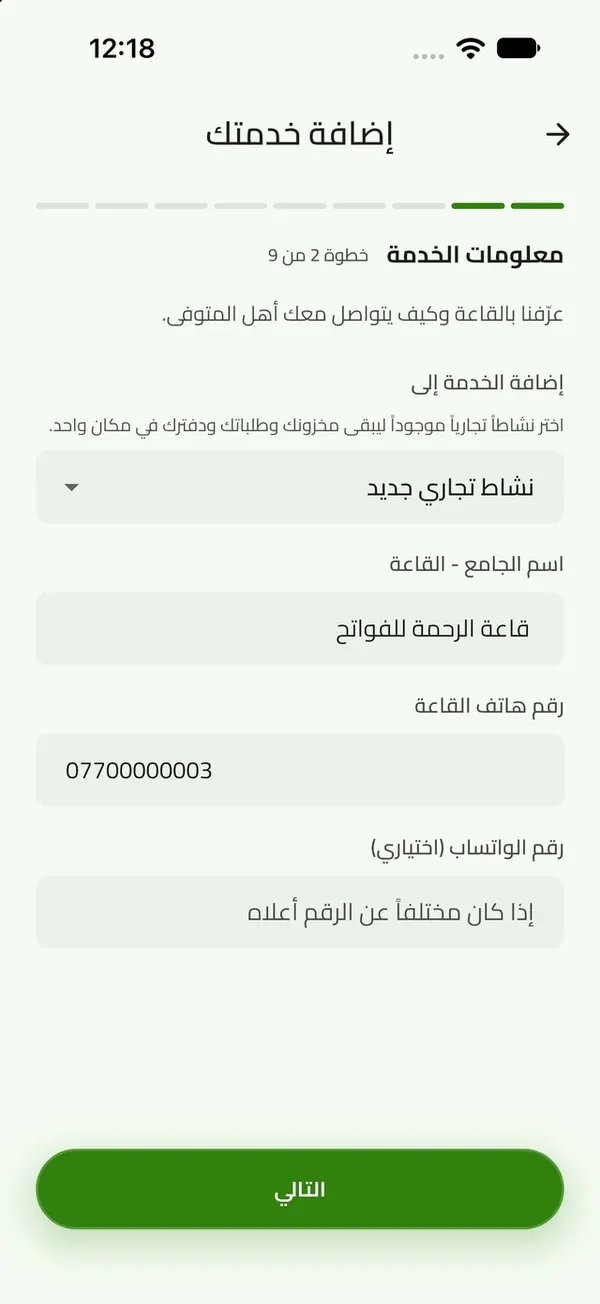
عرّف الزبائن بنشاطك وكيف يتواصلون معك:

  1. 1

    اسم النشاط

    الاسم الذي يعرفك به الزبائن، كما هو على اللافتة.

    مثال:قاعة الياسمين للحفلات

  2. 2

    رقم الهاتف

    الرقم الذي يتصل به الزبائن، ويجب أن يكون متاحًا للرد.

    مثال:07701234567

  3. 3

    رقم الواتساباختياري

    اكتبه فقط إذا كان مختلفًا عن رقم الهاتف أعلاه.

  4. 4

    حسابات التواصل الاجتماعياختياري

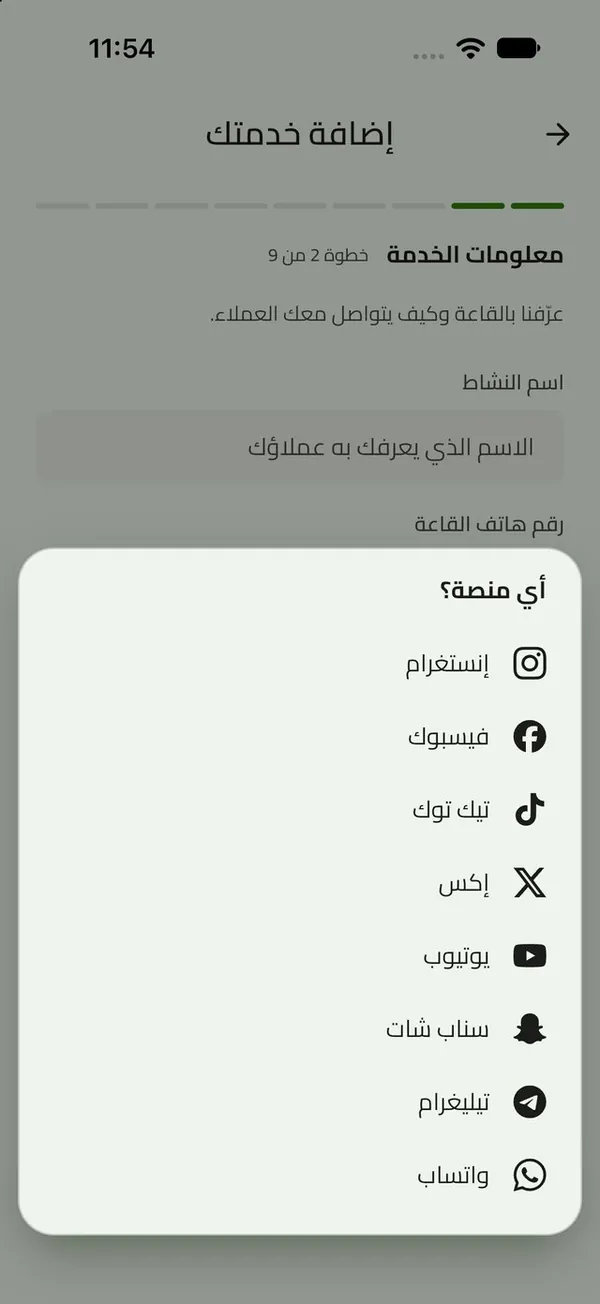
    اضغط «إضافة حساب تواصل»، واختر المنصة، ثم الصق رابط الحساب.

    مثال:instagram.com/yasmeen.hall

  5. 5

    إضافة الخدمة إلى

    يظهر لمن لديه نشاط سابق في التطبيق: اختر نشاطك الموجود ليبقى كل شيء في مكان واحد، أو «نشاط تجاري جديد».

معلومات الخدمة
اختيار المنصة: إنستغرام، فيسبوك، تيك توك، واتساب وغيرها
«إضافة الخدمة إلى» لمن لديه نشاط سابق

بعد الموافقة على الخدمة يُقفل اسم النشاط ولا يمكن تغييره، أما الهاتف وبقية المعلومات فيمكن تعديلها في أي وقت.

5

الصور

خطوة 3

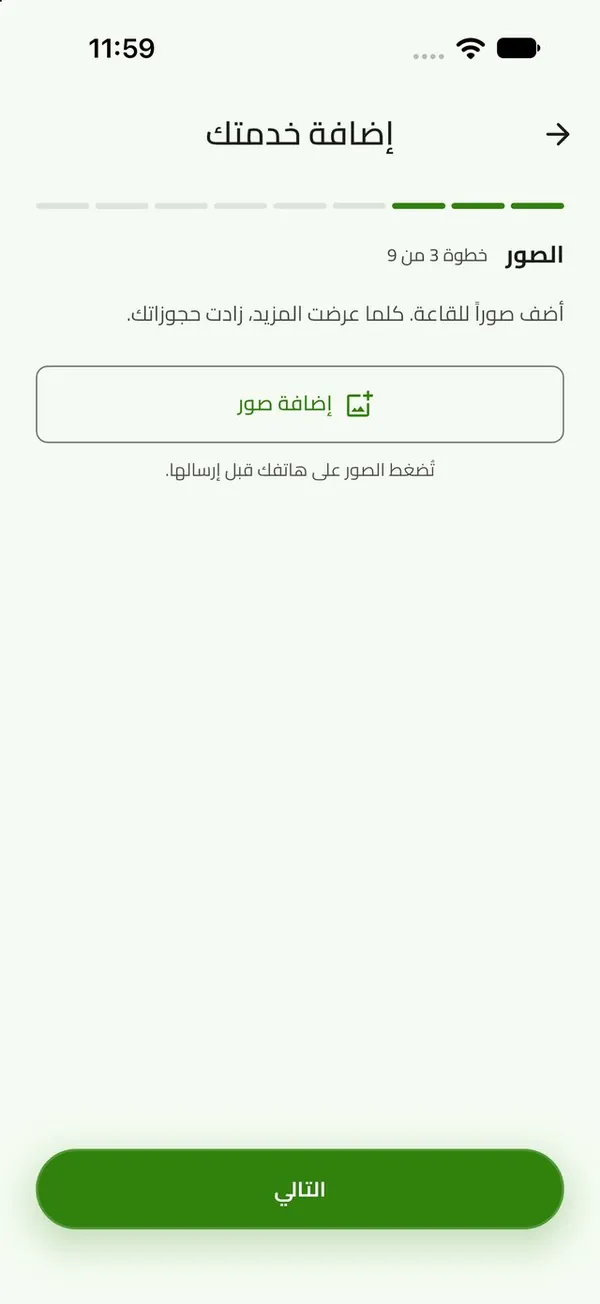
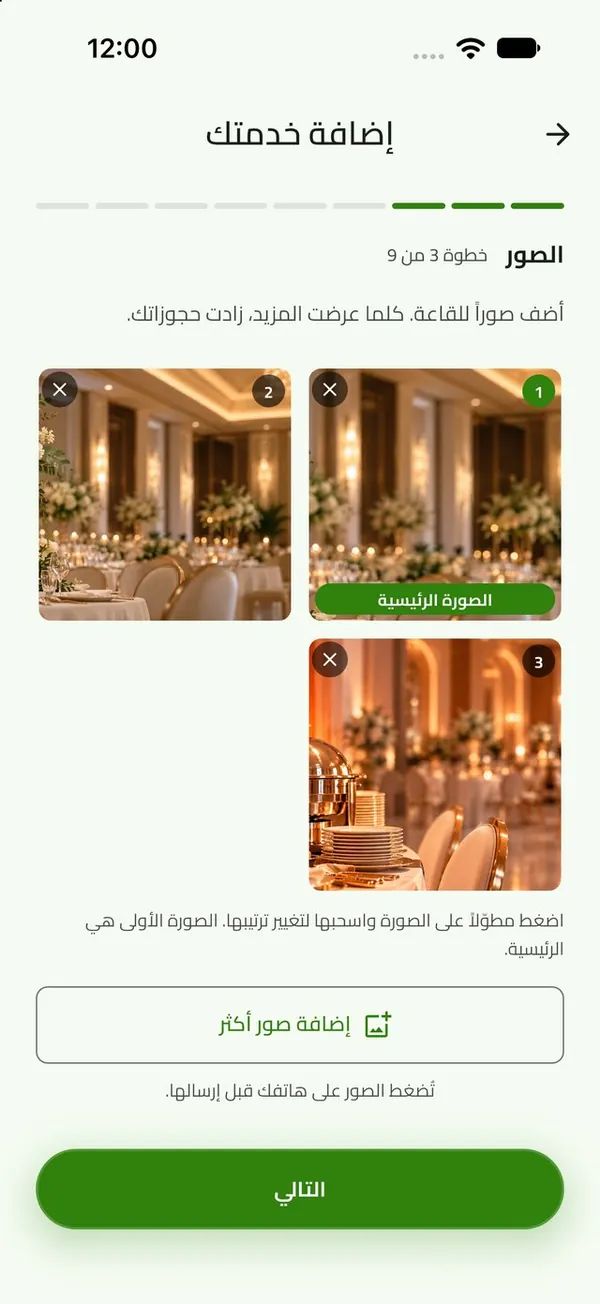
اضغط «إضافة صور» واختر الصور من معرض الهاتف، ويمكنك اختيار عدة صور مرة واحدة. الصورة الأولى هي الصورة الرئيسية التي يراها الزبون أولًا.

  • لتغيير الترتيب: اضغط مطوّلًا على الصورة واسحبها إلى مكانها.
  • لحذف صورة: اضغط علامة × في زاويتها.
  • تُضغط الصور تلقائيًا قبل رفعها، وتظهر عبارة «جاري الحفظ…» أثناء الرفع؛ انتظر حتى ينتهي.
اضغط «إضافة صور»
اضغط «إضافة صور»
الأولى هي «الصورة الرئيسية»
أثناء الرفع: «جاري الحفظ…»

استخدم صورًا حقيقية لنشاطك، واضحة ومضاءة جيدًا، ويُفضّل أن تكون أفقية. تجنّب الصور المأخوذة من الإنترنت، والصور التي عليها أرقام هواتف أو شعارات جهات أخرى؛ فقد تؤخّر الموافقة على الخدمة.

6

الموقع

خطوة 4

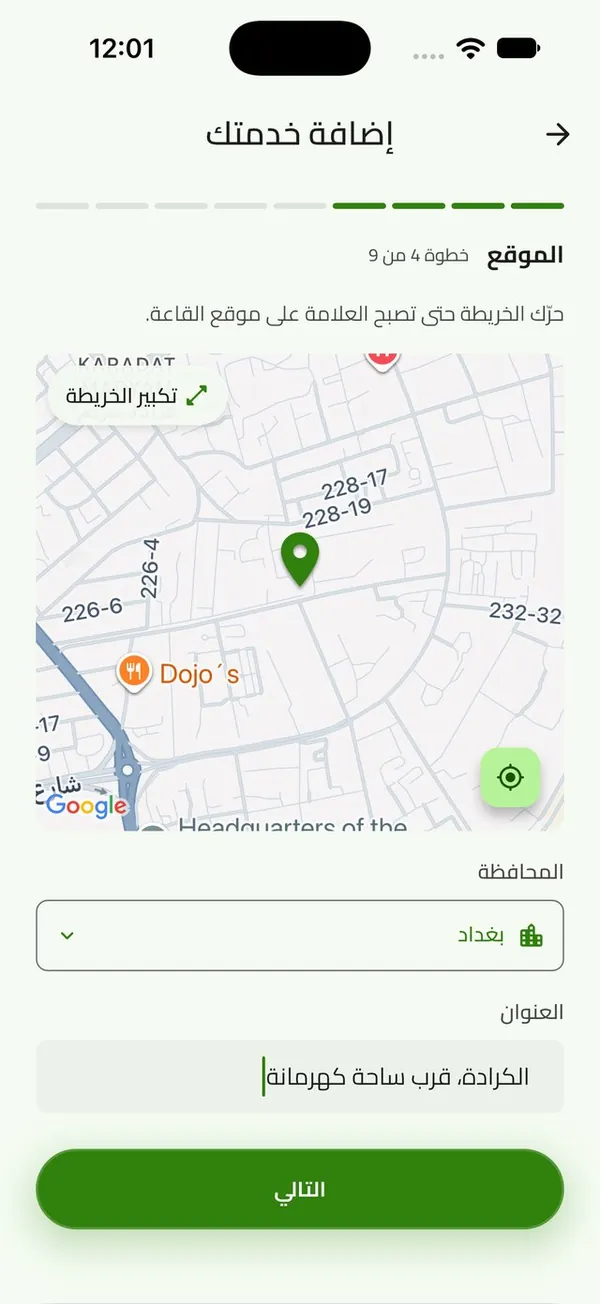
حرّك الخريطة حتى تقع العلامة الخضراء على مكان نشاطك تمامًا، فالزبائن يصلون إليك من خلالها.

  1. 1

    العلامة على الخريطة

    حرّك الخريطة بإصبعك، لا العلامة؛ العلامة ثابتة في الوسط.

  2. 2

    زر «موقعي»

    يضع العلامة على مكانك الحالي، وهو مفيد إذا كنت داخل المحل نفسه.

  3. 3

    «تكبير الخريطة»

    يفتح الخريطة بملء الشاشة لتحديد أدق.

  4. 4

    المحافظة

    تُملأ تلقائيًا من الموقع، وتأكّد أنها صحيحة.

    مثال:بغداد

  5. 5

    العنواناختياري

    الشارع أو المنطقة أو أقرب نقطة دالة.

    مثال:الكرادة، قرب ساحة كهرمانة

الموقع

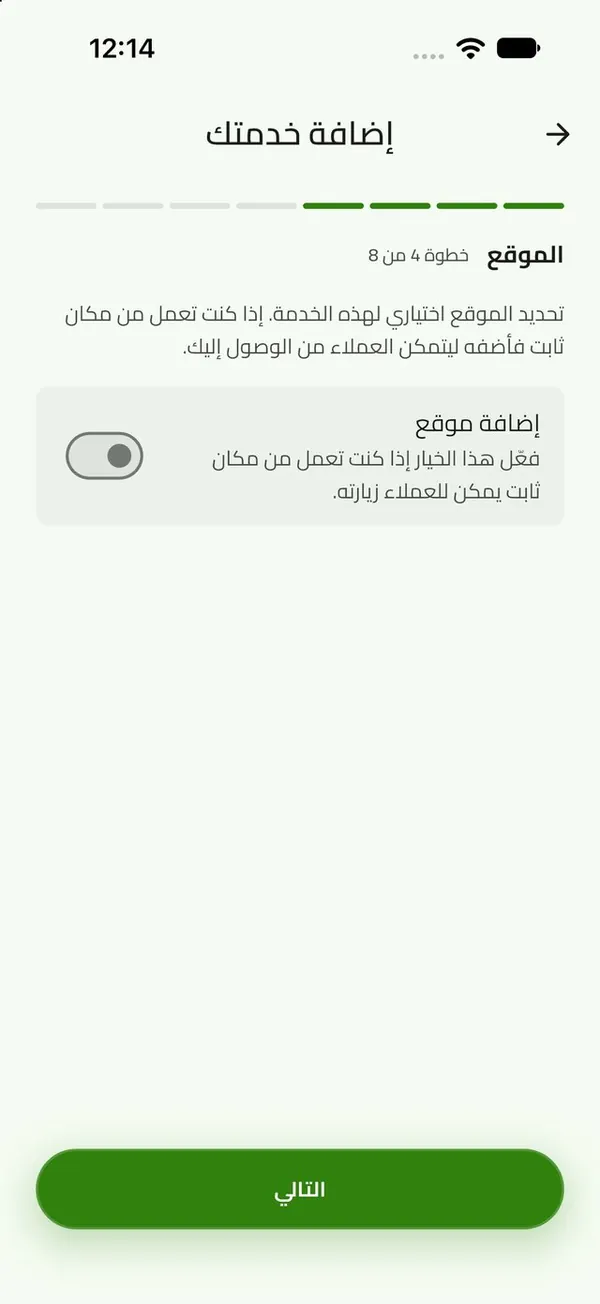
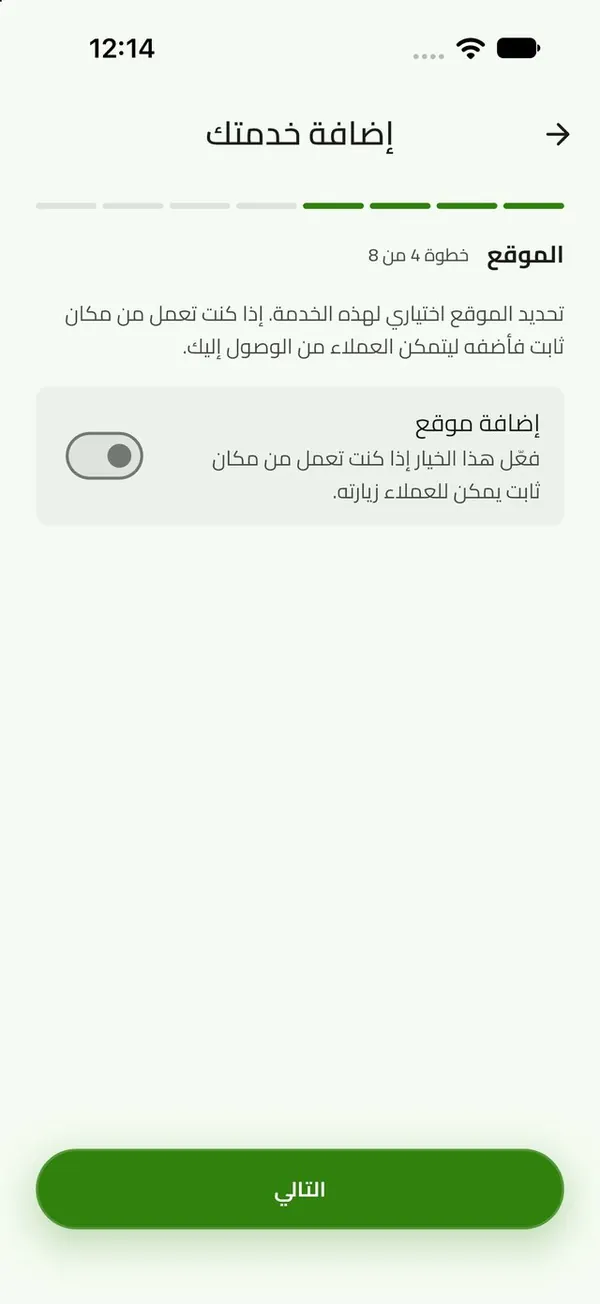
في الخدمات المتنقلة التي تذهب إلى الزبون (كالديكور والقهوجي) الموقع اختياري؛ يظهر مفتاح «إضافة موقع» وتفعّله فقط إذا كان لديك مكان ثابت يزوره الزبائن.

7

المراجعة والإرسال

الخطوة الأخيرة

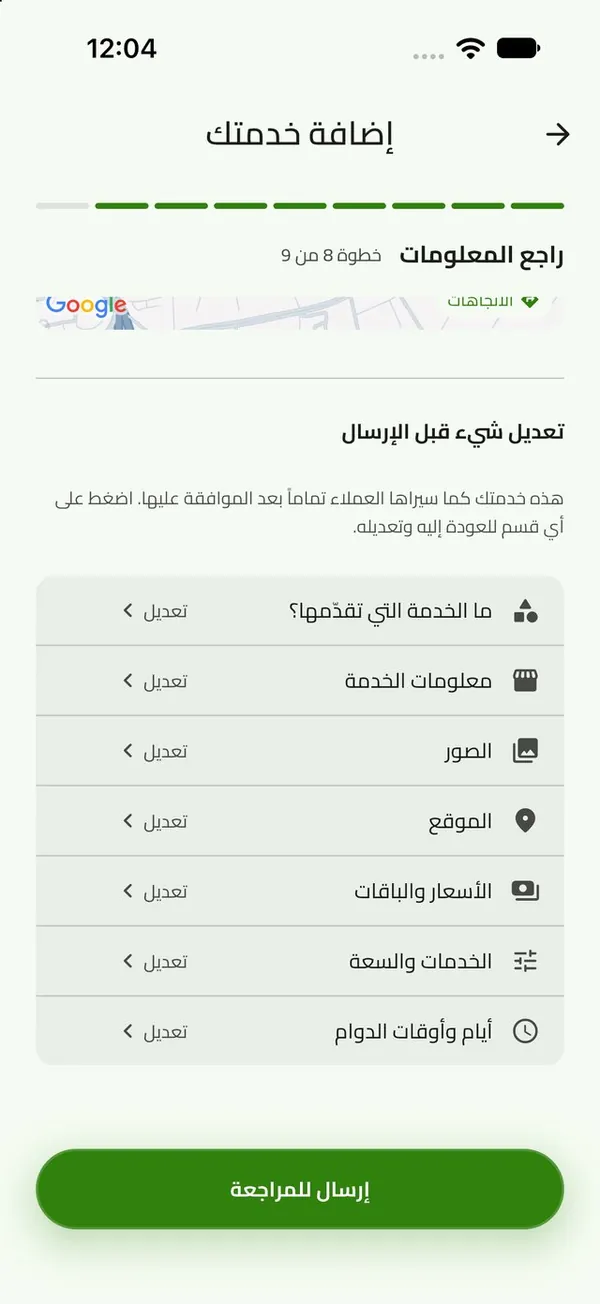
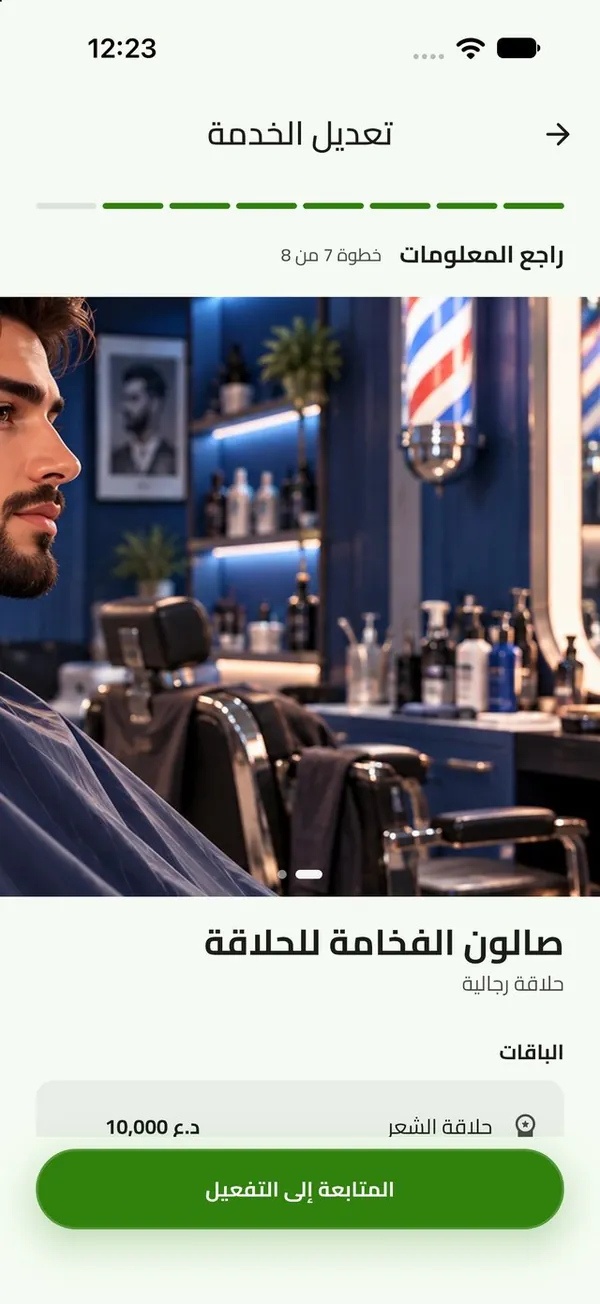
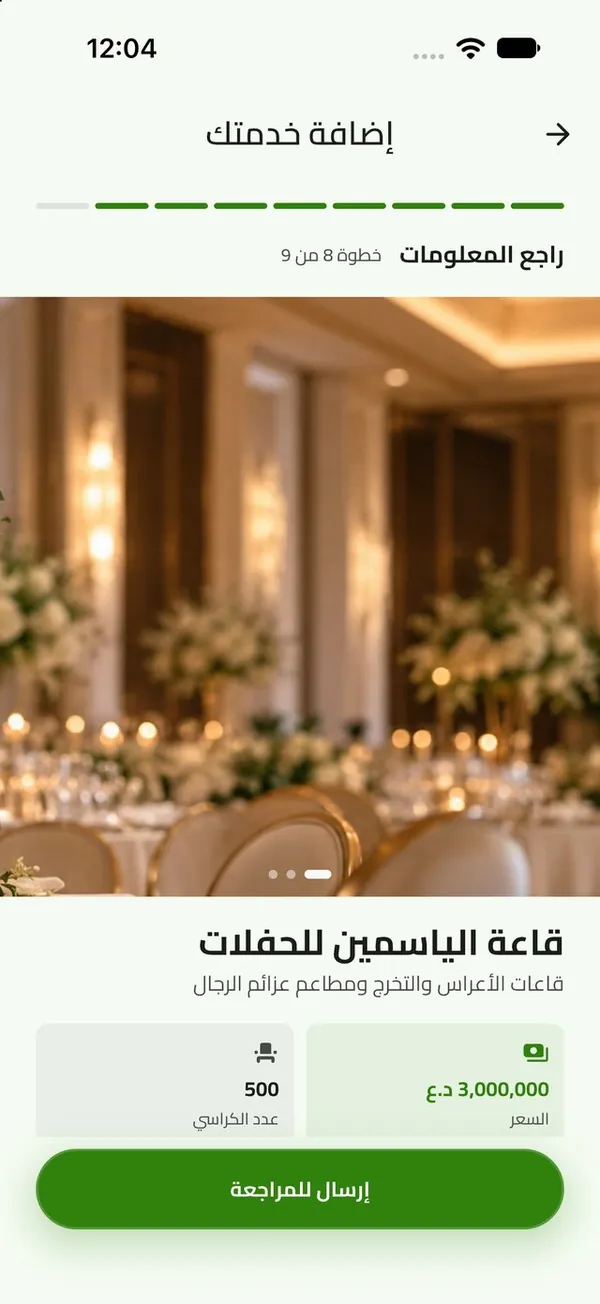
تعرض هذه الخطوة خدمتك كما سيراها الزبائن تمامًا: الصور والسعر والتفاصيل والأيام والموقع. راجعها جيدًا:

  • لتعديل أي شيء: انزل إلى «تعديل شيء قبل الإرسال» واضغط القسم المطلوب، فيعيدك إليه مباشرة.
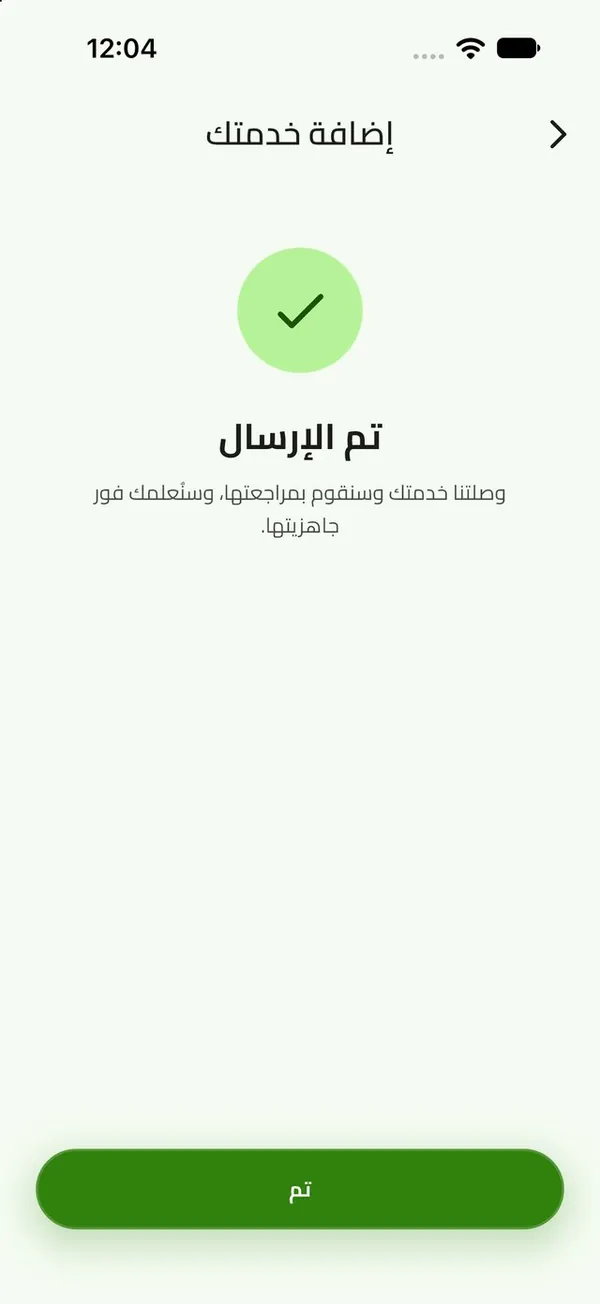
  • إذا كان كل شيء صحيحًا اضغط «إرسال للمراجعة»، فتظهر رسالة «تم الإرسال».
خدمتك كما يراها الزبون
«تعديل شيء قبل الإرسال»
«تم الإرسال»
«تم الإرسال»
8

بعد الإرسال: متابعة خدمتك

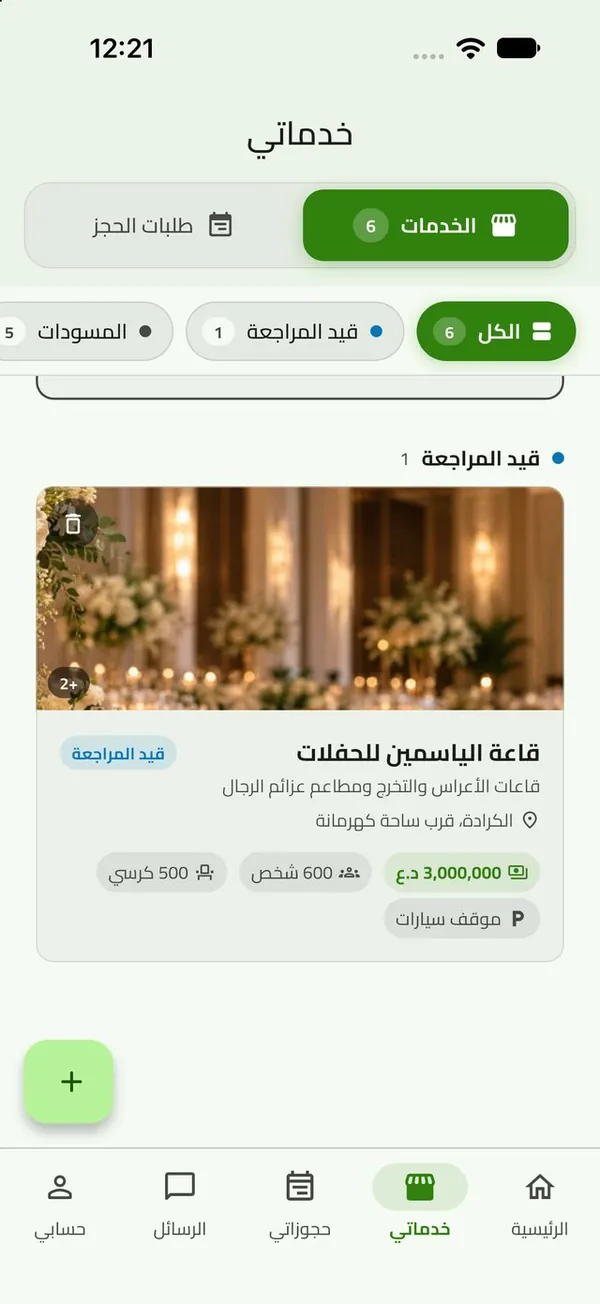
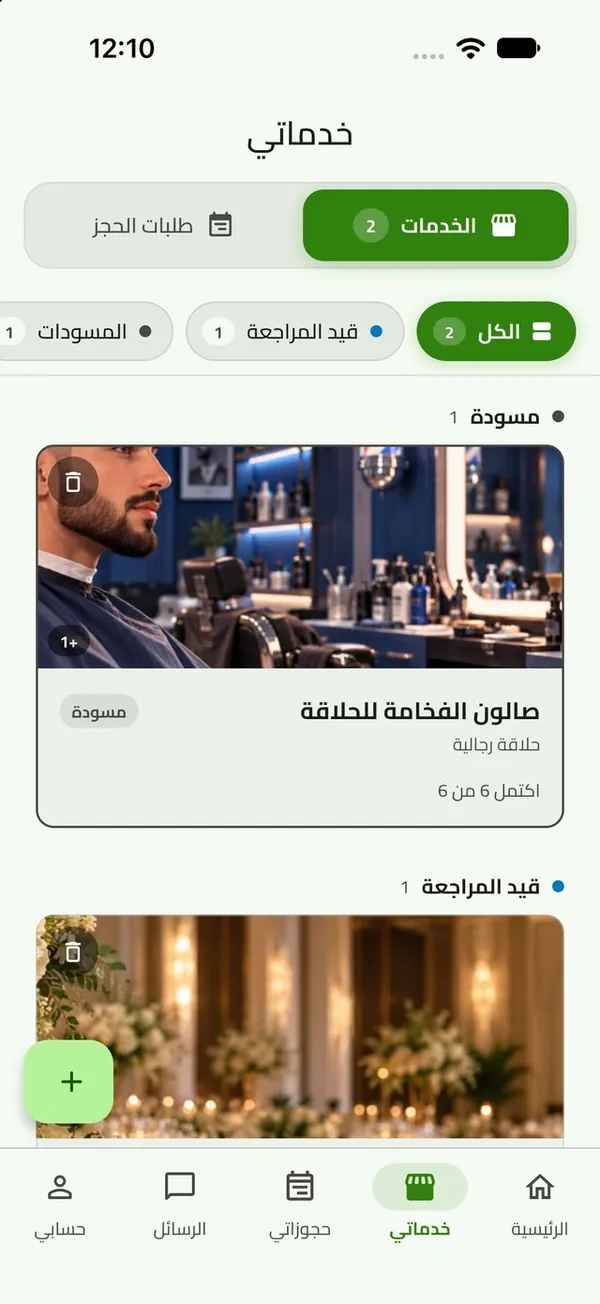
تجد خدماتك كلها في تبويب «خدماتي»، مع حالة كل خدمة:

  • قيد المراجعة: يراجع فريق حجزي مكفول المعلومات، وقد يتواصل معك إذا احتاج إلى توضيح.
  • مقبولة: تظهر خدمتك للزبائن ويمكنهم الحجز. يصلك إشعار بالموافقة.
  • تعديلات مطلوبة أو مرفوضة: يصلك إشعار فيه ملاحظة الفريق؛ عدّل المطلوب ثم أرسلها من جديد.
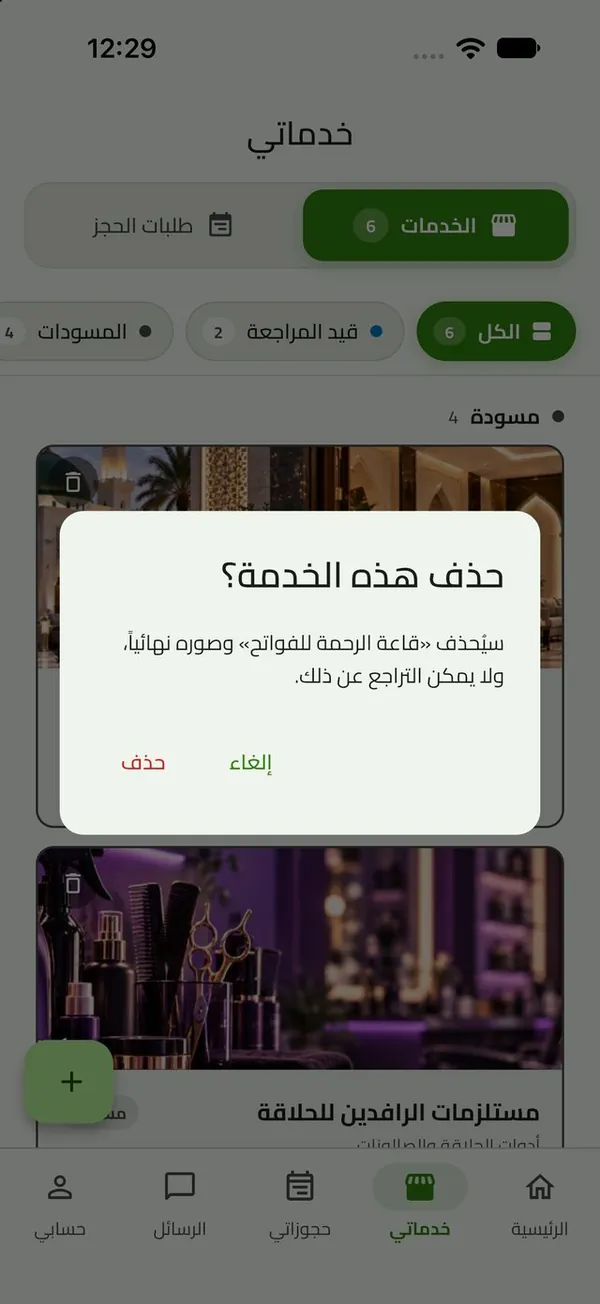
  • مسودة: خدمة لم تُرسل بعد، ويظهر تحتها ما اكتمل منها والخطوة التالية. اضغطها لتكمل، أو اضغط سلة المهملات لحذفها.
خدمة «قيد المراجعة»
خدمة «قيد المراجعة»
المسودات وما اكتمل منها
حذف مسودة لم تُنشر
حذف مسودة لم تُنشر
العودة إلى المحتويات

الجزء الثاني

الخطوات الخاصة بكل نوع من الخدمات

بعد الخطوات الأساسية، لكل نوع من الخدمات خطوات تخصه: طريقة التسعير، والتفاصيل التي يبحث عنها الزبائن، وطريقة تحديد الأوقات.

أ. القاعات

قاعات الأعراس والتخرج، أعياد الميلاد، المؤتمرات، مطاعم عزائم الرجال

تُحجز القاعة بالأيام، وقد يُقسَّم اليوم إلى فترات. المثال هنا: «قاعة الياسمين للحفلات» في بغداد.

  • قاعات الأعراس والتخرج
  • قاعات أعياد الميلاد
  • قاعات المؤتمرات
  • مطاعم عزائم الرجال
أ1

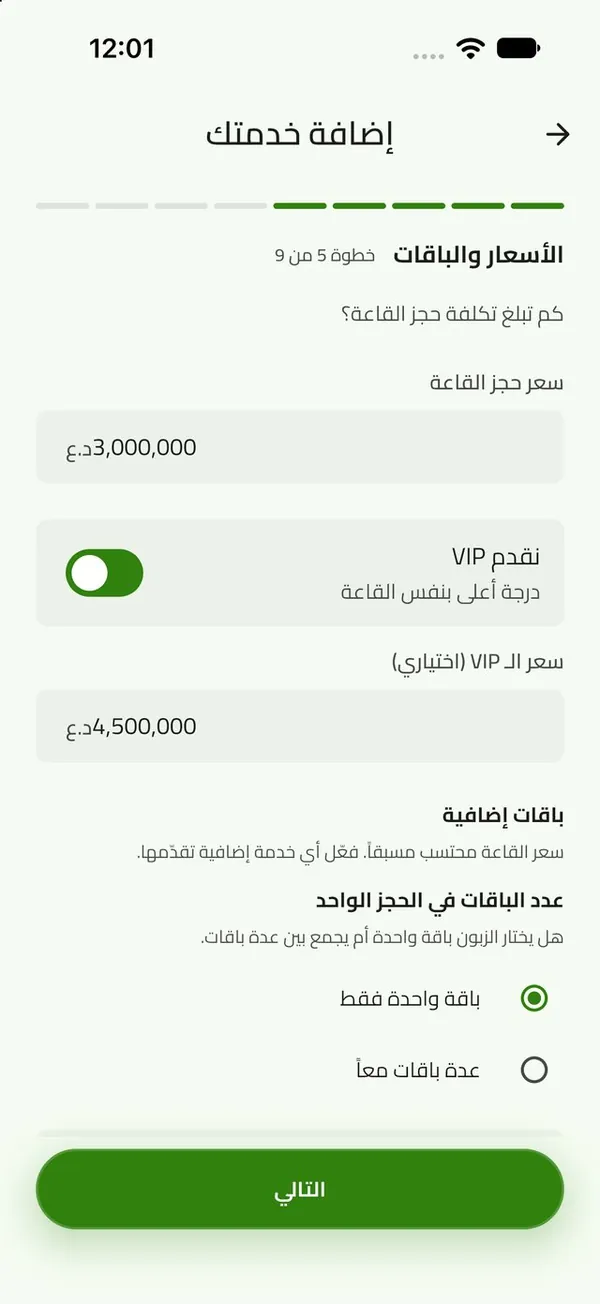
سعر الحجز وVIP

  1. 1

    سعر الحجز

    سعر حجز القاعة ليوم أو فترة واحدة، بالدينار العراقي.

    مثال:3,000,000 د.ع

  2. 2

    نقدم VIPاختياري

    فعّله إذا كانت لديك درجة أعلى من الخدمة نفسها.

  3. 3

    سعر الـVIPاختياري

    اتركه فارغًا إذا كنت تفضّل الاتفاق عليه مع الزبون.

    مثال:4,500,000 د.ع

سعر الحجز وVIP
أ2

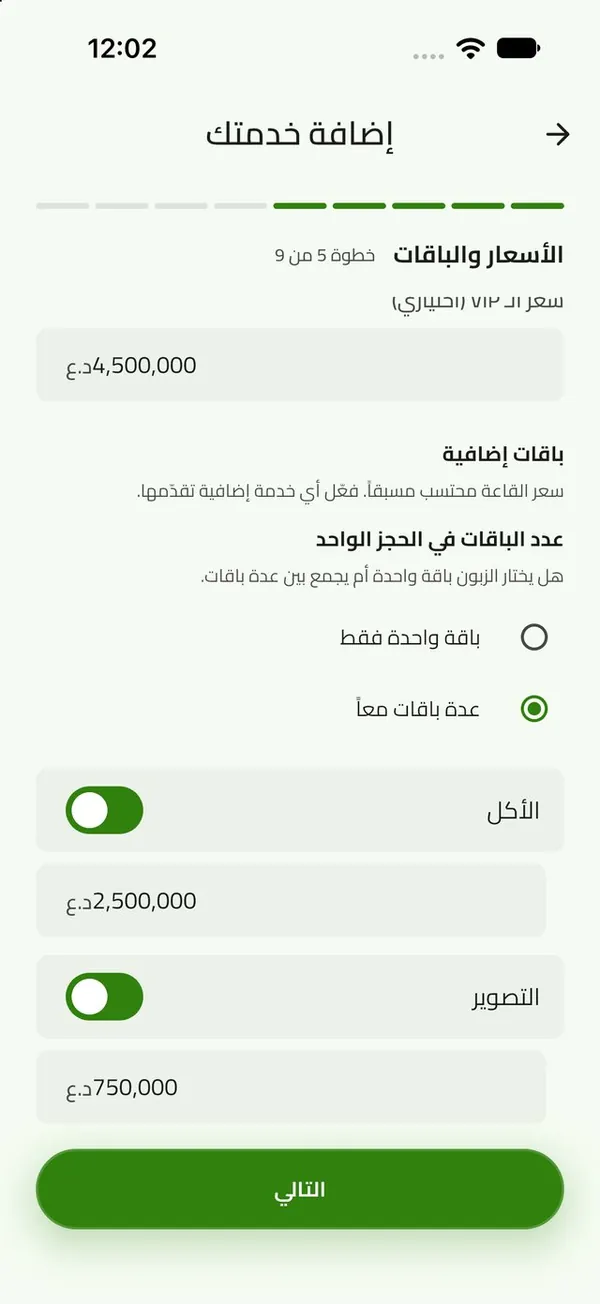
الباقات الإضافية

سعر الحجز محسوب مسبقًا، وفعّل ما تقدّمه فوقه (الأكل، التصوير، DJ…) مع سعر كل باقة.

  1. 4

    عدد الباقات في الحجز الواحد

    «باقة واحدة فقط» أو «عدة باقات معًا» إذا كان الزبون يستطيع الجمع بينها.

    مثال:عدة باقات معًا

  2. 5

    الأكلاختياري

    فعّل المفتاح ثم اكتب السعر.

    مثال:2,500,000 د.ع

  3. 6

    التصويراختياري

    كذلك لكل باقة تقدّمها.

    مثال:750,000 د.ع

الباقات الإضافية
أ3

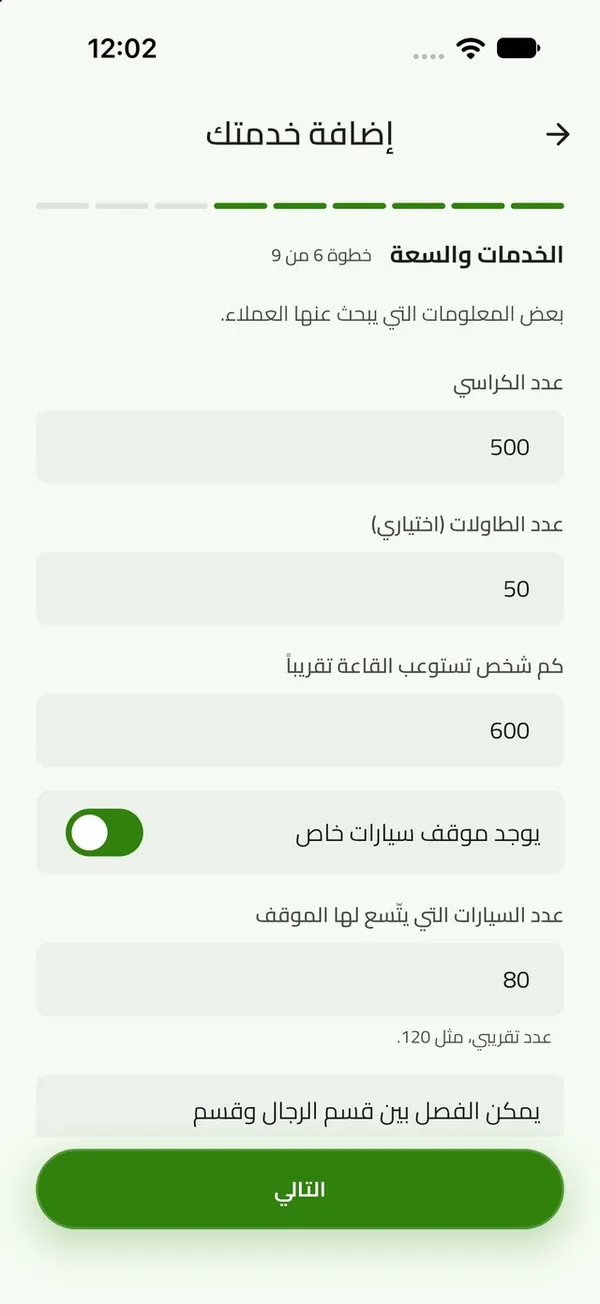
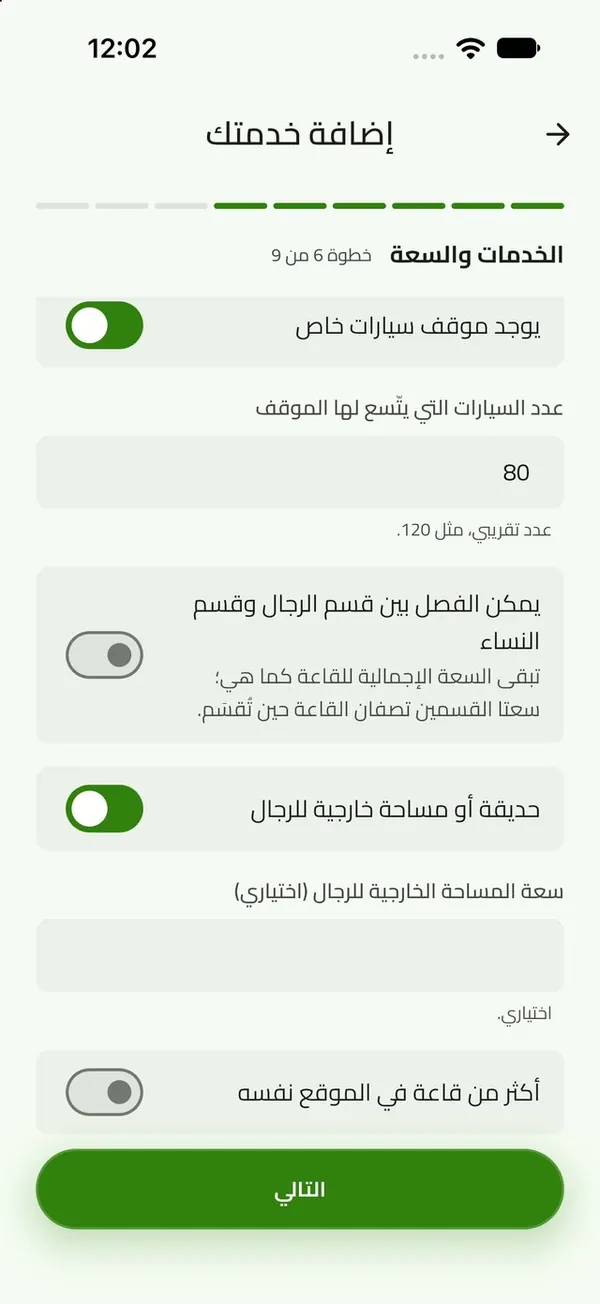
الخدمات والسعة

معلومات يبحث بها الزبائن ويقارنون بين القاعات، فاكتبها بدقة:

  1. 1

    عدد الكراسي / عدد الطاولات

    العدد المتوفر فعلًا.

    مثال:500 كرسي · 50 طاولة

  2. 2

    كم شخصًا تستوعب القاعة تقريبًا

    السعة القصوى المريحة.

    مثال:600 شخص

  3. 3

    يوجد موقف سيارات خاصاختياري

    فعّله، ثم اكتب عدد السيارات التي يتسع لها.

    مثال:80 سيارة

  4. 4

    الفصل بين قسم الرجال والنساء، الحديقة…اختياري

    فعّل ما يتوفر في قاعتك، واكتب سعة كل قسم إن طُلبت.

الخدمات والسعة
الخدمات والسعة
أ4

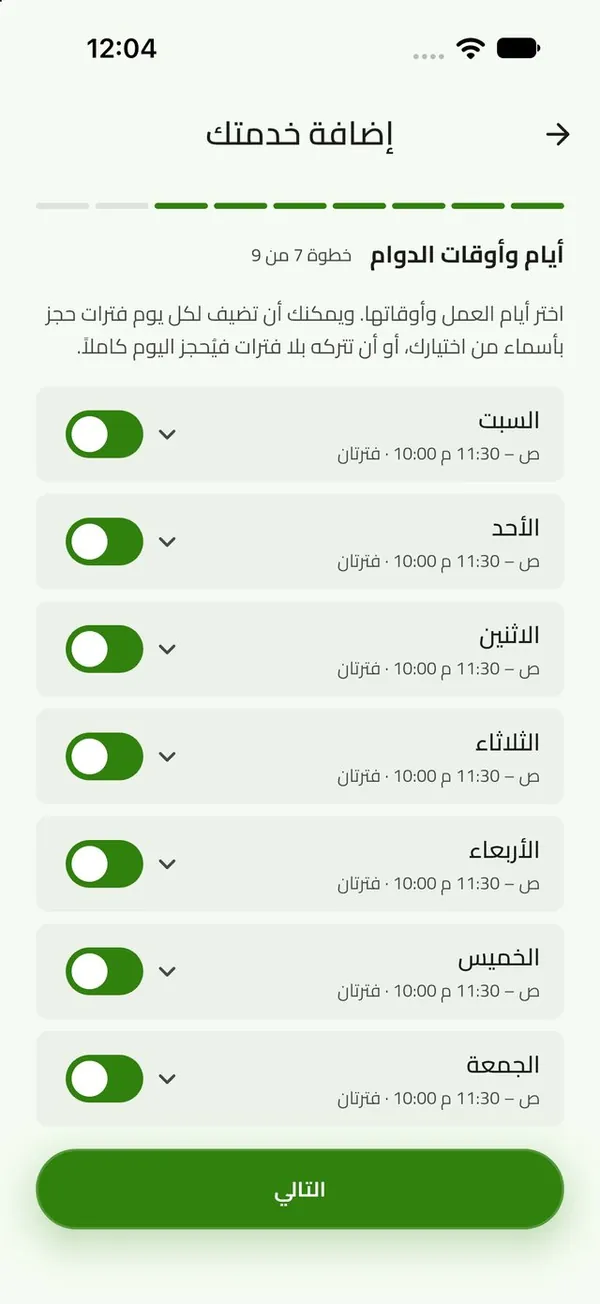
أيام الدوام وفترات الحجز

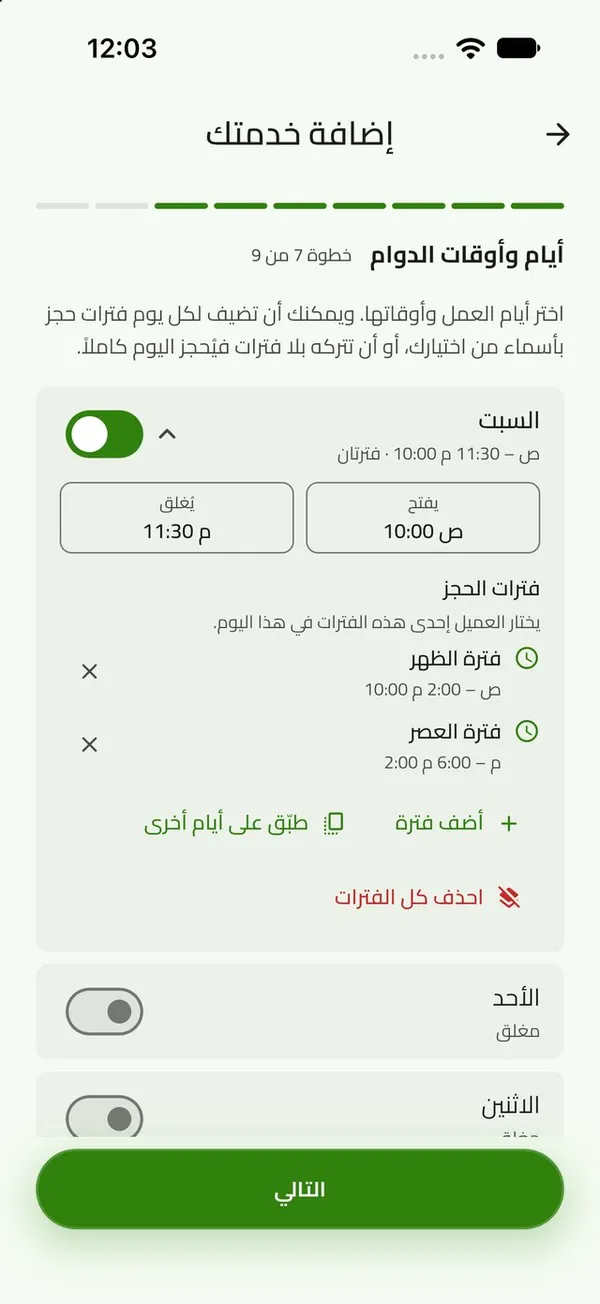
لكل يوم مفتاح؛ فعّل أيام العمل وحدّد وقت الفتح والإغلاق. إذا كانت القاعة تُحجز بفترات (ظهرًا وعصرًا مثلًا) فأضف الفترات، وإلا يُحجز اليوم كاملًا:

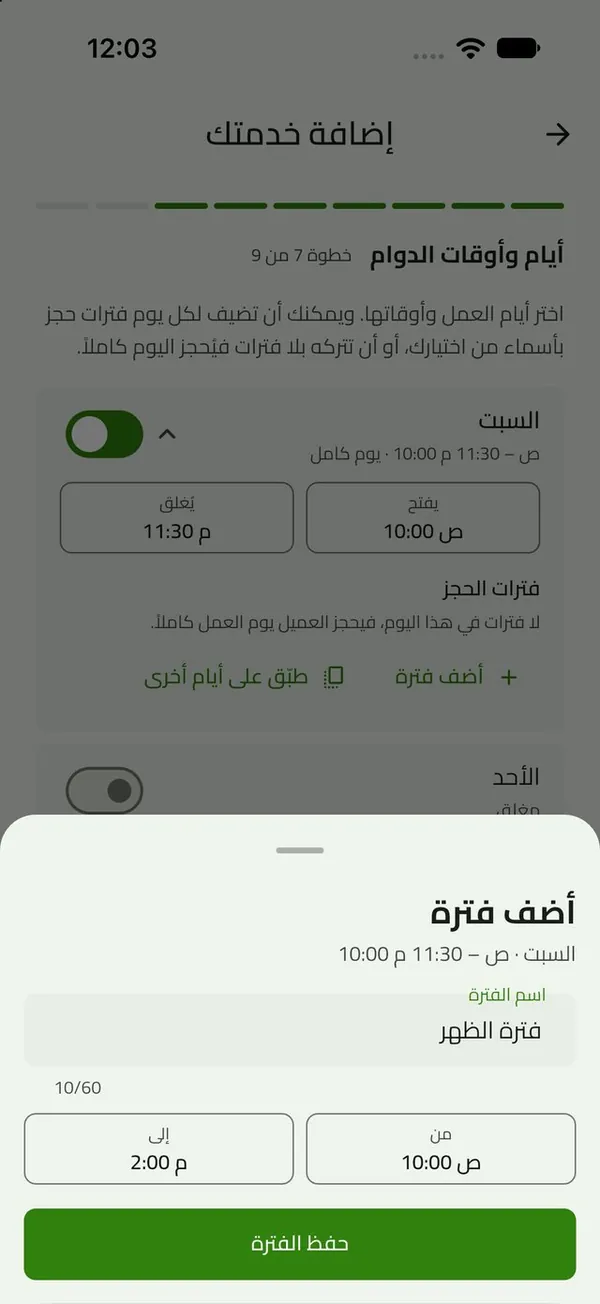
  • فعّل اليوم ← اضغط «أضف فترة» ← اكتب اسم الفترة ووقت بدايتها ونهايتها ← «حفظ الفترة».
  • مثال: فترة الظهر من 10:00 ص إلى 2:00 م، وفترة العصر من 2:00 م إلى 6:00 م.
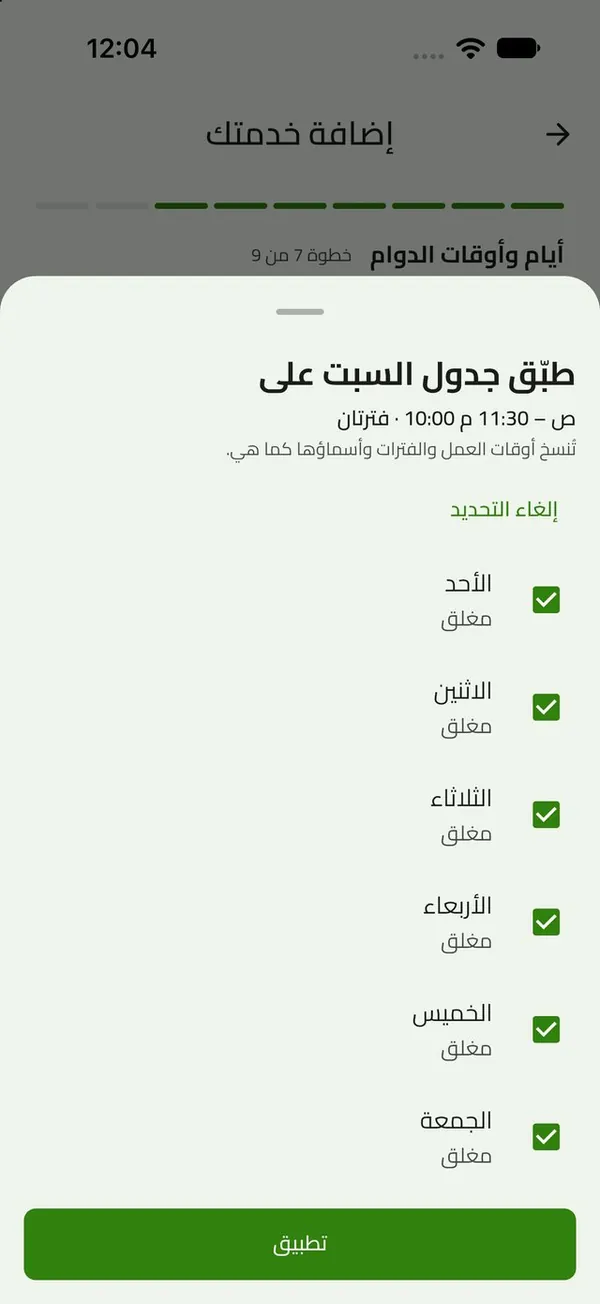
  • لنسخ اليوم نفسه إلى بقية الأيام: «طبّق على أيام أخرى» ← «تحديد الكل» ← «تطبيق».
يوم مفعّل وفيه فترتان
«أضف فترة»
«أضف فترة»
«طبّق على أيام أخرى»
الأسبوع كاملًا
الأسبوع كاملًا

ب. الحلاقة والصالونات

حلاقة رجالية، صالون نسائي للمناسبات

يحجز الزبون موعدًا بالساعة لخدمة محددة؛ لذلك لكل باقة مدة. المثال: «صالون الفخامة للحلاقة».

  • حلاقة رجالية
  • صالون نسائي للمناسبات
ب1

الباقات وأسعارها ومدتها

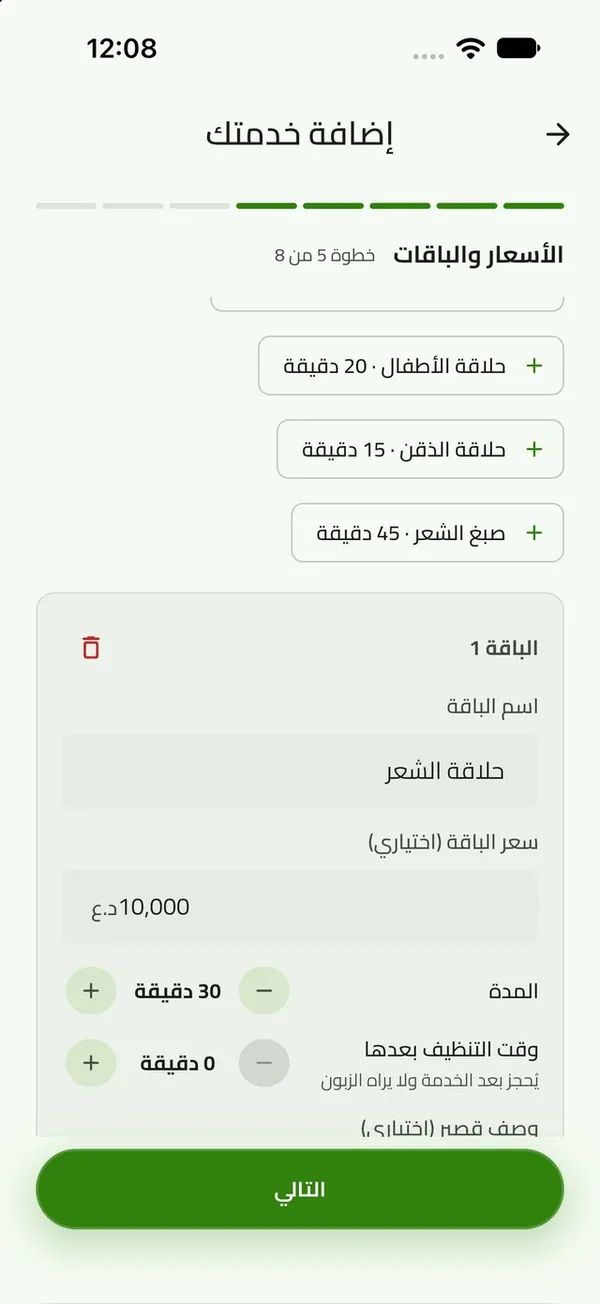
اضغط أحد الاقتراحات الجاهزة (حلاقة الشعر، حلاقة الذقن، حلاقة الأطفال…) لتُضاف كباقة، أو أضف باقة بنفسك، ثم أكمل لكل باقة:

  1. 1

    الاقتراحات الجاهزة

    اضغط الاقتراح فيتحول إلى باقة.

    مثال:حلاقة الذقن · 15 دقيقة

  2. 2

    اسم الباقة

    اسم الخدمة كما يعرفها الزبون.

    مثال:حلاقة الشعر

  3. 3

    سعر الباقةاختياري

    اتركه فارغًا إن كان السعر يُتفق عليه.

    مثال:10,000 د.ع

  4. 4

    المدة / وقت التنظيف بعدها

    مدة الخدمة، والوقت اللازم قبل الزبون التالي؛ يُحسب منهما جدول المواعيد.

    مثال:30 دقيقة · 0 دقيقة

الباقات وأسعارها ومدتها
ب2

أوقات الدوام والاستراحات

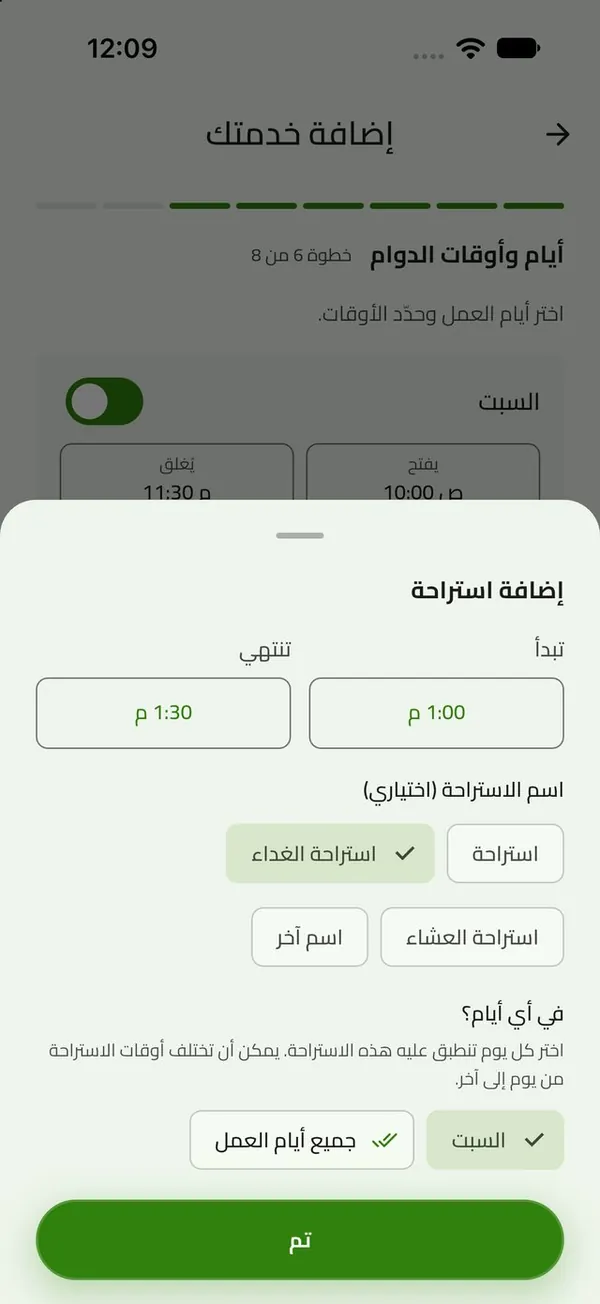
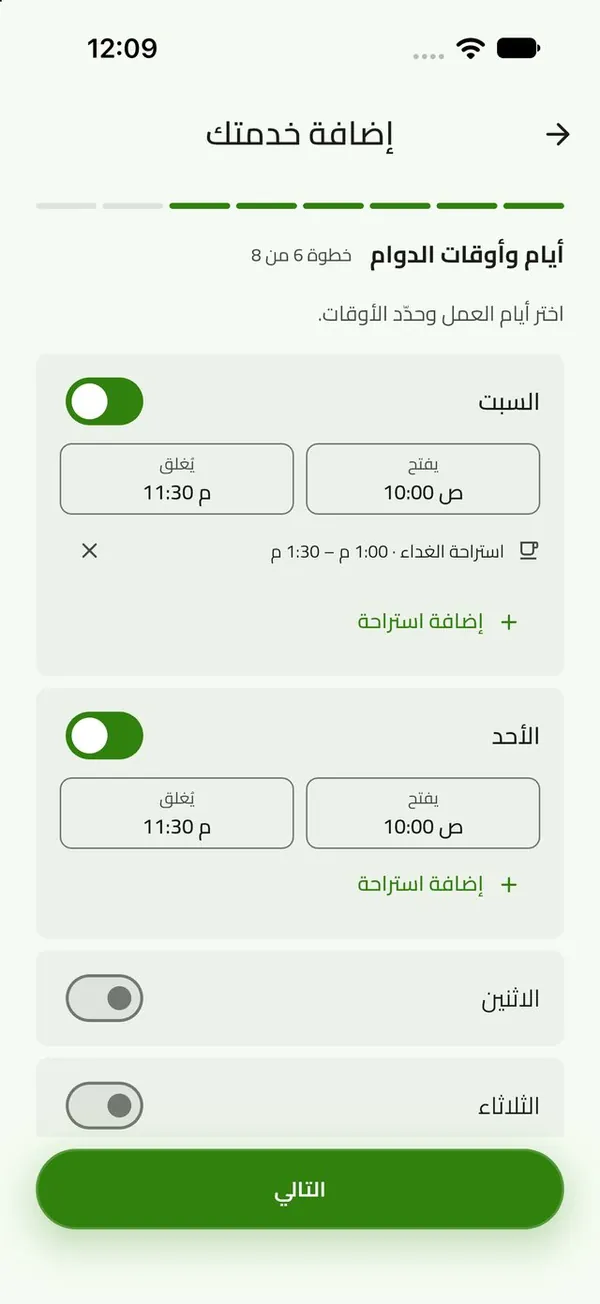
فعّل أيام العمل وحدّد وقت الفتح والإغلاق، ثم اضغط «إضافة استراحة» لتحديد وقت لا يُحجز فيه موعد (الغداء، الصلاة…):

  1. 1

    تبدأ / تنتهي

    وقت الاستراحة، ويجب أن يقع ضمن ساعات العمل.

    مثال:1:00 م – 1:30 م

  2. 2

    اسم الاستراحة

    استراحة، استراحة الغداء، استراحة العشاء، أو اسم آخر.

    مثال:استراحة الغداء

  3. 3

    في أي أيام؟

    اختر الأيام التي تنطبق عليها، أو «جميع أيام العمل».

    مثال:جميع أيام العمل

«إضافة استراحة»
«إضافة استراحة»
يوم فيه استراحة
يوم فيه استراحة

بعد الموافقة يمكن لصاحب الصالون إضافة أعضاء الفريق (الحلاقين أو الموظفات) ومواعيد كل واحد منهم من صفحة إدارة الخدمة.

ج. الزفة والتصوير

فرق الزفة وDJ، مكتب تصوير

يحجز الزبون يومًا وباقة؛ لذلك باقة واحدة على الأقل مطلوبة. المثال: «فرقة النجوم للزفة».

  • فرق الزفة و DJ
  • مكتب تصوير
ج1

الباقات (مطلوبة)

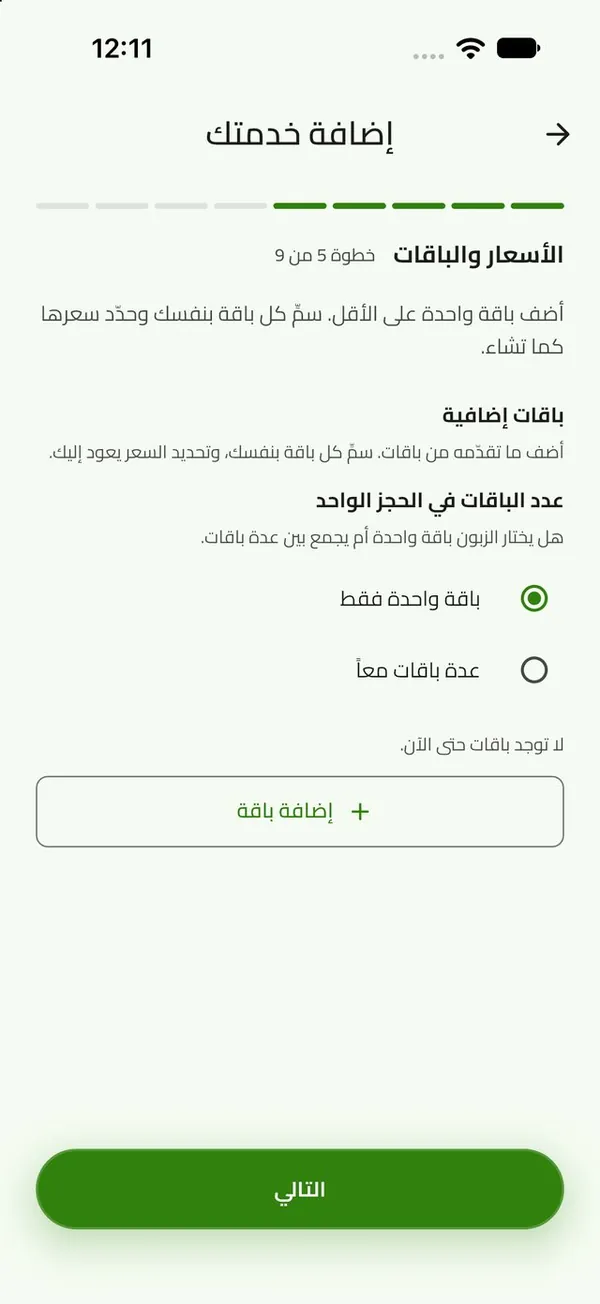
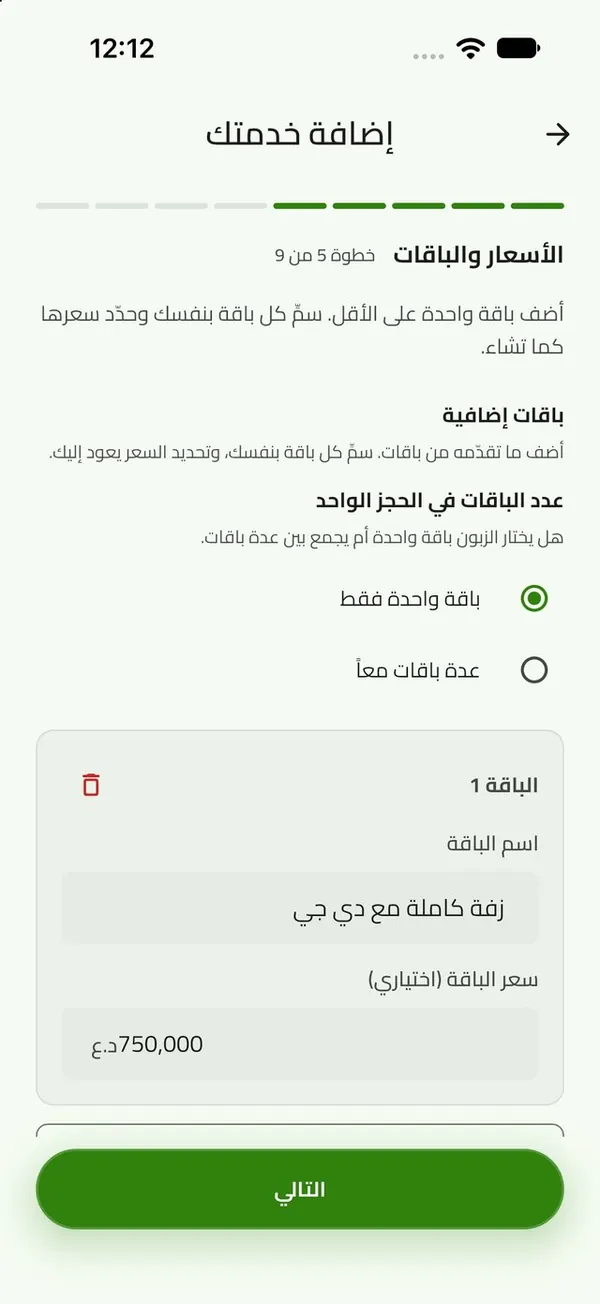
اضغط «إضافة باقة»، وسمِّ الباقة بنفسك وحدّد سعرها. أضف ما تشاء من الباقات، واختر هل يأخذ الزبون باقة واحدة فقط أم يجمع بين عدة باقات.

  1. 2

    اسم الباقة

    وصف قصير واضح لما تشمله.

    مثال:زفة كاملة مع دي جي

  2. 3

    سعر الباقةاختياري

    اتركه فارغًا إن كنت تفضّل الاتفاق مع الزبون.

    مثال:750,000 د.ع

  3. 4

    عدد الباقات في الحجز الواحد

    «باقة واحدة فقط» أو «عدة باقات معًا».

    مثال:باقة واحدة فقط

لا باقات بعد: «إضافة باقة»
الباقة 1: الاسم والسعر
ج2

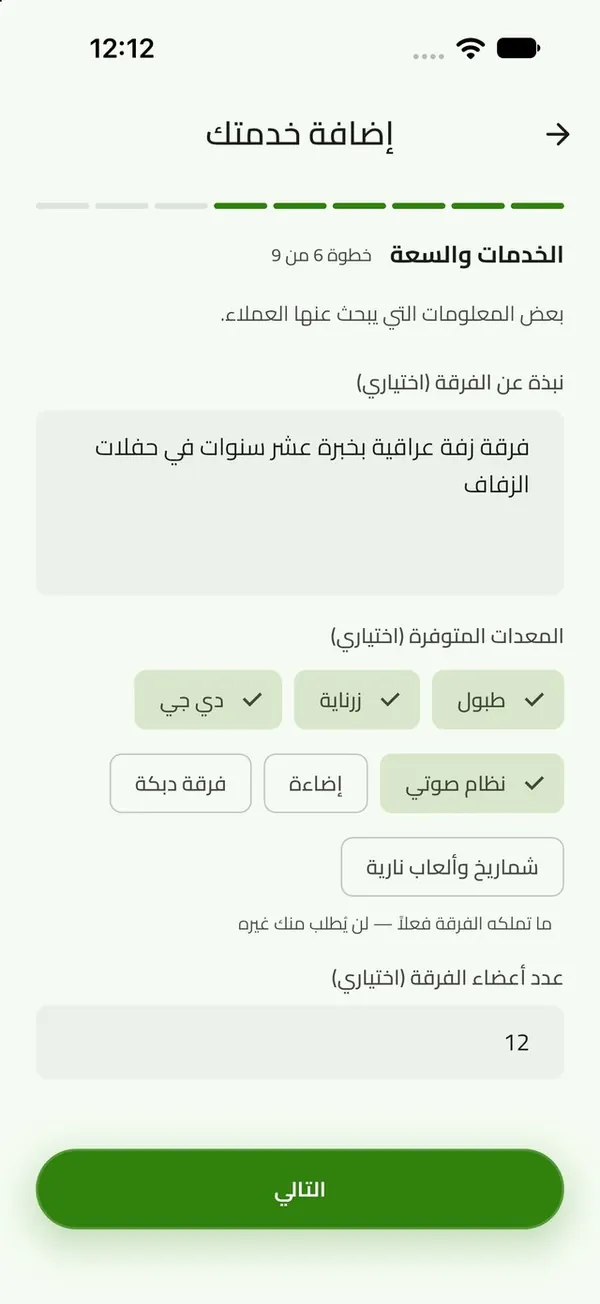
تفاصيل الفرقة أو المكتب

  1. 1

    نبذة عن الفرقة

    سطران عن خبرتكم وما يميّزكم.

    مثال:فرقة زفة عراقية بخبرة عشر سنوات في حفلات الزفاف

  2. 2

    المعدات المتوفرة

    اضغط كل ما يتوفر لديكم: طبول، زرناية، دي جي، نظام صوتي، إضاءة، شماريخ…

    مثال:طبول · زرناية · دي جي · نظام صوتي

  3. 3

    عدد أعضاء الفرقة

    العدد الذي يحضر عادةً.

    مثال:12

تفاصيل الفرقة أو المكتب

مكتب التصوير يمر بالخطوات نفسها، وتفاصيله: نبذة عن المكتب، الطواقم المتوفرة، هل يوجد ستوديو داخلي، ومدة تسليم الصور بالأيام.

د. الديكور والخدمات المتنقلة

مصمم ديكور المناسبات، القهوجي، الدفّان، سيارات نقل الجنازة، مغسل الجنازة

خدمات تذهب إلى مكان الزبون؛ لذلك الموقع اختياري، والتسعير بالباقات. المثال: «لمسات ديكور للمناسبات».

  • مصمم ديكور المناسبات
  • القهوجي (كادر الضيافة)
  • الدفّان
  • سيارات نقل الجنازة
  • مغسل الجنازة
د1

الموقع الاختياري والباقات بالاتفاق

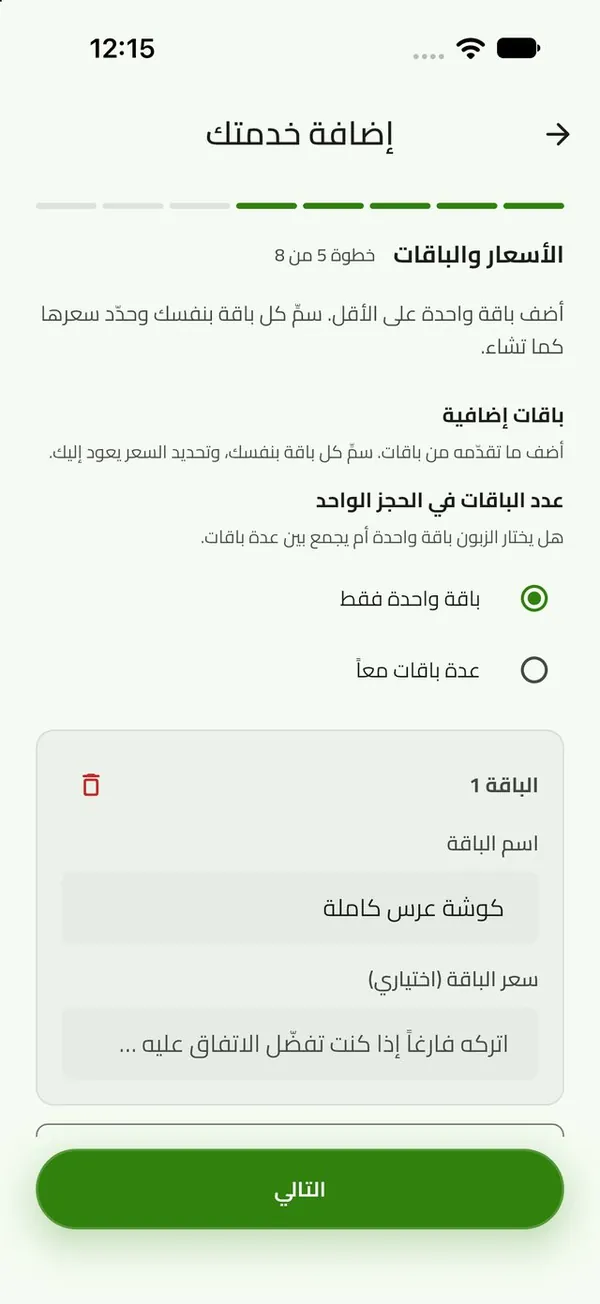
  1. 1

    إضافة موقعاختياري

    اتركه مطفأً إن كنت تعمل في أماكن الزبائن فقط.

  2. 2

    اسم الباقة

    مثل نوع التجهيز أو المناسبة.

    مثال:كوشة عرس كاملة

  3. 3

    سعر الباقةاختياري

    في الديكور غالبًا يختلف السعر من مناسبة لأخرى؛ اتركه فارغًا ليطلب الزبون عرض سعر منك.

«إضافة موقع»: فعّله فقط إذا كان لديك مكان ثابت
باقة بلا سعر = يُتفق عليه مع الزبون

الديكور بعروض الأسعار: يرسل الزبون تفاصيل مناسبته فترد عليه بالسعر من «خدماتي». والقهوجي والدفّان وسيارات نقل الجنازة ومغسل الجنازة تمر بالخطوات نفسها مع أوقات العمل.

هـ. المتاجر

أدوات الحلاقة والصالونات، تجهيزات المطاعم

متجر يبيع منتجات لأصحاب المهن؛ لذلك خطوته الخاصة «البيع والتوصيل»، والمنتجات تُضاف بعد الموافقة. المثال: «مستلزمات الرافدين للحلاقة».

  • أدوات الحلاقة والصالونات
  • تجهيزات المطاعم
هـ1

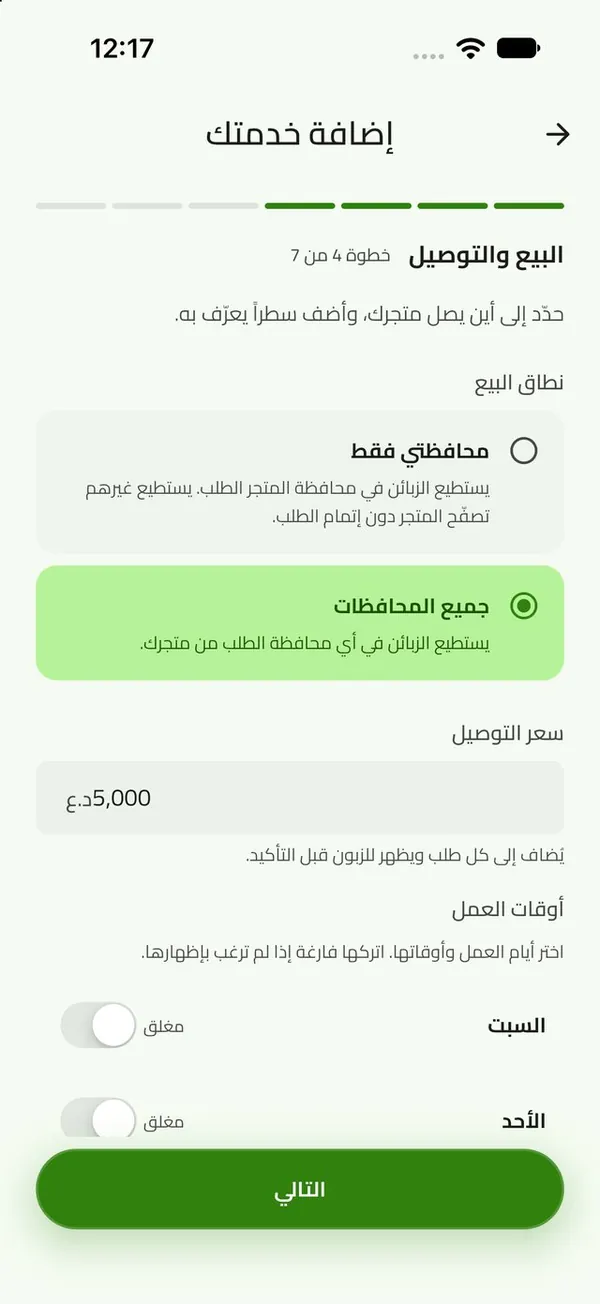
البيع والتوصيل

  1. 1

    نطاق البيع: محافظتي فقط

    يطلب منك زبائن محافظتك فقط، ويتصفّح الآخرون دون طلب.

  2. 2

    نطاق البيع: جميع المحافظات

    يطلب منك الزبائن من أي محافظة.

    مثال:جميع المحافظات

  3. 3

    سعر التوصيل

    يُضاف إلى كل طلب ويظهر للزبون قبل التأكيد؛ اتركه 0 إذا كان التوصيل مجانيًا.
    مثال:5,000 د.ع

  4. 4

    أوقات العملاختياري

    فعّل الأيام وحدّد أوقاتها، أو اتركها إن لم ترغب في إظهارها.

البيع والتوصيل

المنتجات بعد الموافقة: لا حاجة لإضافة المنتجات قبل الإرسال. بعد الموافقة افتح المتجر من «خدماتي» ثم «منتجاتي» ← «إضافة منتج»، وأضف لكل منتج اسمه وسعره وكميته وصوره. يظهر المتجر لأصحاب المهن التي يخدمها: الحلاقون والصالونات، أو المطاعم.

و. الفواتح

حجز قاعة للفواتح، مجهّز قاعة الفواتح، فريق طبخ طعام الفواتح

خدمات للأهالي في وقت حساس وعاجل؛ لذلك صيغت الحقول بما يناسبها. المثال: «قاعة الرحمة للفواتح».

  • حجز قاعة للفواتح
  • مجهّز قاعة الفواتح (اللوجستيات)
  • فريق طبخ طعام الفواتح
و1

قاعة الفواتح: المعلومات والسعر

  1. 2

    اسم الجامع - القاعة

    الاسم المعروف لدى الناس.

    مثال:قاعة الرحمة للفواتح

  2. 3

    رقم هاتف القاعة

    رقم يرد عليه أهل المتوفى في أي وقت.

    مثال:07701234567

  3. 4

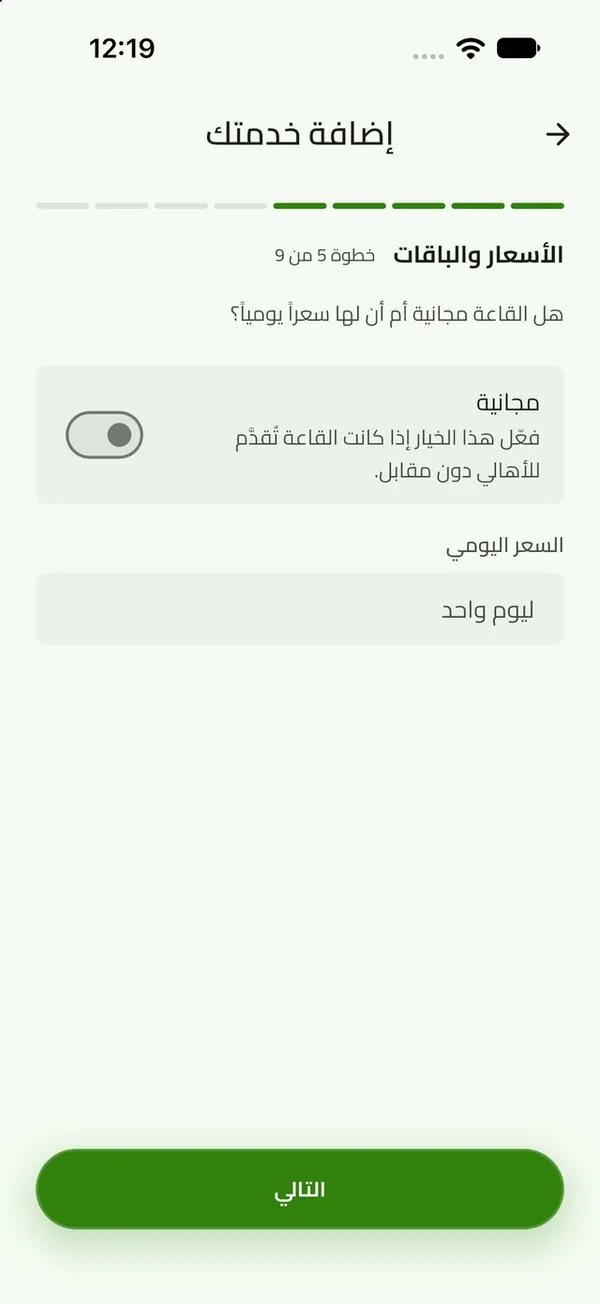
    السعر اليومي

    سعر القاعة ليوم واحد.

    مثال:250,000 د.ع

  4. 5

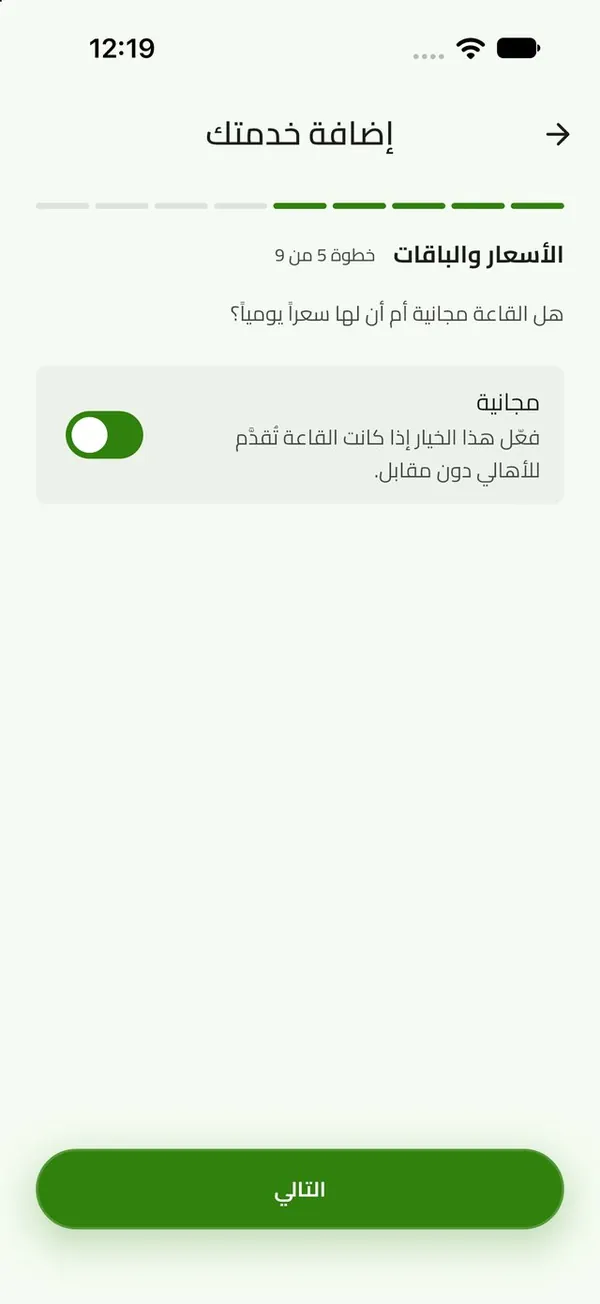
    مجانيةاختياري

    فعّله إذا كانت القاعة تُقدَّم للأهالي دون مقابل، فيختفي حقل السعر.

قسم «قاعات الفواتح»
قسم «قاعات الفواتح»
«اسم الجامع - القاعة»
السعر اليومي
السعر اليومي
أو «مجانية»
أو «مجانية»

بعدها التفاصيل (الكراسي، السعة، القهوجي، فريق الطبخ، الموقف) ثم أيام الدوام. ومجهّز قاعة الفواتح وفريق الطبخ: المعلومات، الصور، الموقع (اختياري)، أوقات العمل، وتُضاف خيارات الطلب بعد الموافقة.

ز. الطعام والحلويات

مطعم تجهيز المناسبات وطباخ، كعك العرس والحلويات

تمر بالخطوات الأساسية نفسها (المعلومات، الصور، الموقع، المراجعة)، مع الفروق التالية:

  • مطعم تجهيز المناسبات وطباخ
  • كعك العرس والحلويات وتوزيعات المناسبات
  • التفاصيل: نبذة عن المطبخ أو المحل، ونوع مقدّم الخدمة، وهل توصلون الطلبات.
  • منطقة الخدمة: المناطق التي توصلون إليها الطعام.
  • أوقات العمل بدل فترات الحجز.
  • خيارات الطلب (الأطباق، الكميات، الأحجام) تُضاف بعد الموافقة من صفحة إدارة الخدمة.
  • في الحلويات يستطيع الزبون إرفاق صورة مرجعية للتصميم الذي يريده.

ح. التأجير

فساتين المناسبات، البدلات الرجالية، سيارات الزفاف

تمر بالخطوات الأساسية نفسها، ولكل قطعة سعرها في «الكتالوج» بدل خطوة الأسعار العامة:

  • محلات تأجير وبيع فساتين المناسبات
  • محلات بيع البدلات الرجالية
  • مكاتب تأجير سيارات الزفاف
  • التفاصيل: نبذة عن المحل أو المكتب، وهل توفرون الخياطة والتعديل، أو السيارات مع سائق والتوصيل إلى مكان العميل.
  • لا توجد خطوة أسعار عامة: لكل فستان أو بدلة أو سيارة سعرها في «الكتالوج».
  • بعد الموافقة: «الكتالوج» ← «إضافة»، ولكل قطعة: الاسم، السعر لليوم أو للساعة، مبلغ التأمين (اختياري، يُستلم نقدًا ويُعاد عند الإرجاع)، أقصر وأطول مدة، ووقت التجهيز بعد كل إيجار، ثم الصور.
  • أمثلة أسماء: مرسيدس كلاسيك 1985، فستان زفاف دانتيل.
العودة إلى المحتويات

الجزء الثالث

الاشتراك والدفع عبر «ويل»

للخدمات التي تتطلب اشتراكًا مدفوعًا: اختيار الخطة، ثم صفحة الدفع الآمنة، ثم متابعة حالة الدفعة.

يظهر هذا الجزء فقط للخدمات التي تتطلب اشتراكًا مدفوعًا. إذا لم تكن خدمتك منها، فزر الخطوة الأخيرة هو «إرسال للمراجعة» ولا يُطلب منك أي دفع. الأسعار والخطط في الصور أمثلة، والأسعار الفعلية تظهر لك في التطبيق.
1

«المتابعة إلى التفعيل»

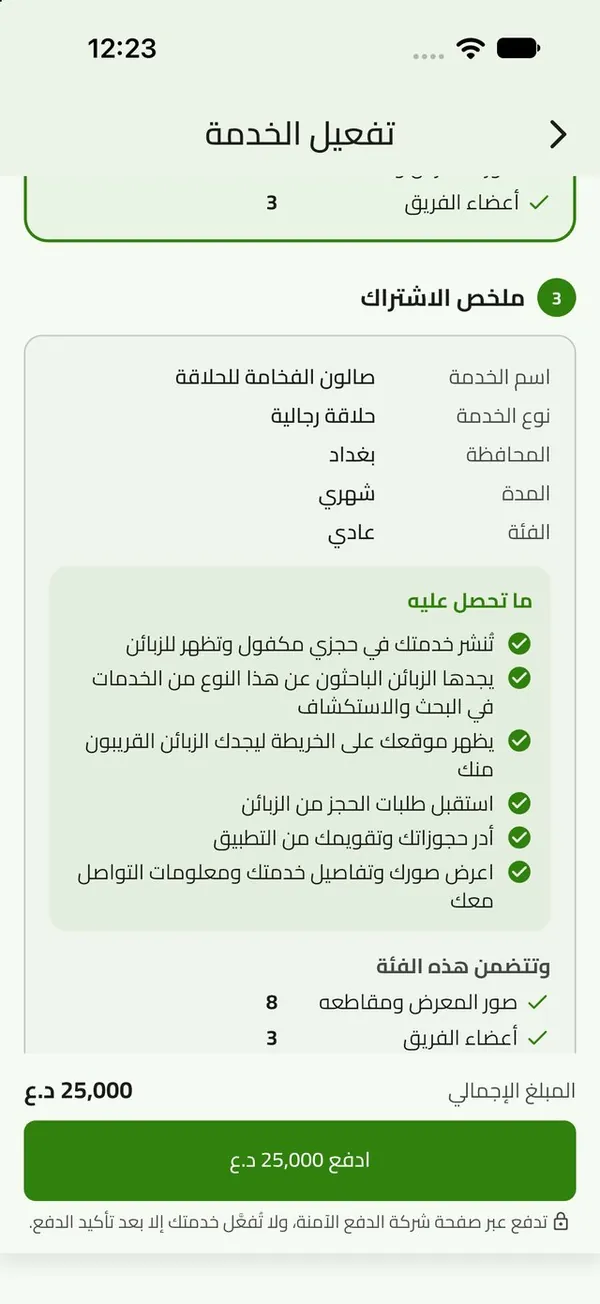
في الخدمات المدفوعة يتغيّر زر خطوة المراجعة إلى «المتابعة إلى التفعيل». تُنشر الخدمة للزبائن فور نجاح الدفع، ثم يراجعها الفريق بعد النشر.

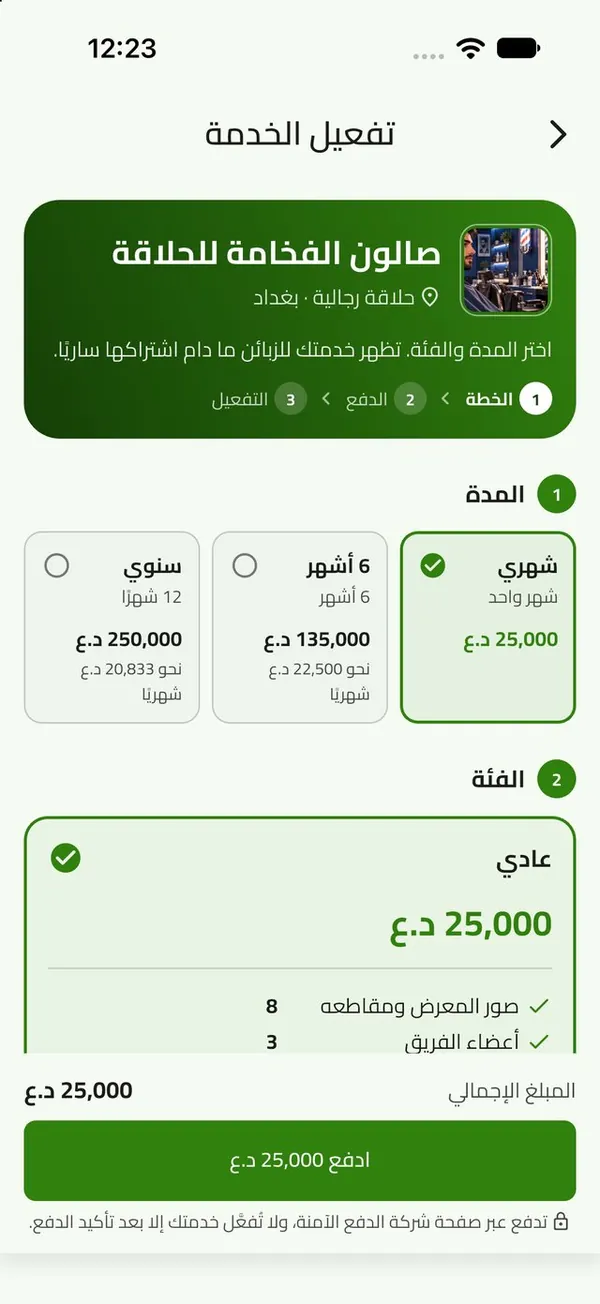
تتكوّن صفحة «تفعيل الخدمة» من ثلاث مراحل في أعلاها: الخطة ← الدفع ← التفعيل.

«المتابعة إلى التفعيل»
2

اختيار الخطة

  1. 1

    المدة

    شهري، أو 6 أشهر، أو سنوي؛ والمدد الأطول أوفر شهريًا.
    مثال:شهري

  2. 2
    الفئة

    مستوى الاشتراك وما يشمله (عدد صور المعرض، أعضاء الفريق…).

    مثال:عادي

  3. 3

    ادفع

    يفتح صفحة الدفع الآمنة. لا تُفعَّل خدمتك إلا بعد تأكيد الدفع.

    مثال:ادفع 25,000 د.ع

المدة ثم الفئة، ويظهر المبلغ الإجمالي
ملخص الاشتراك وما تحصل عليه
3

صفحة الدفع «ويل»

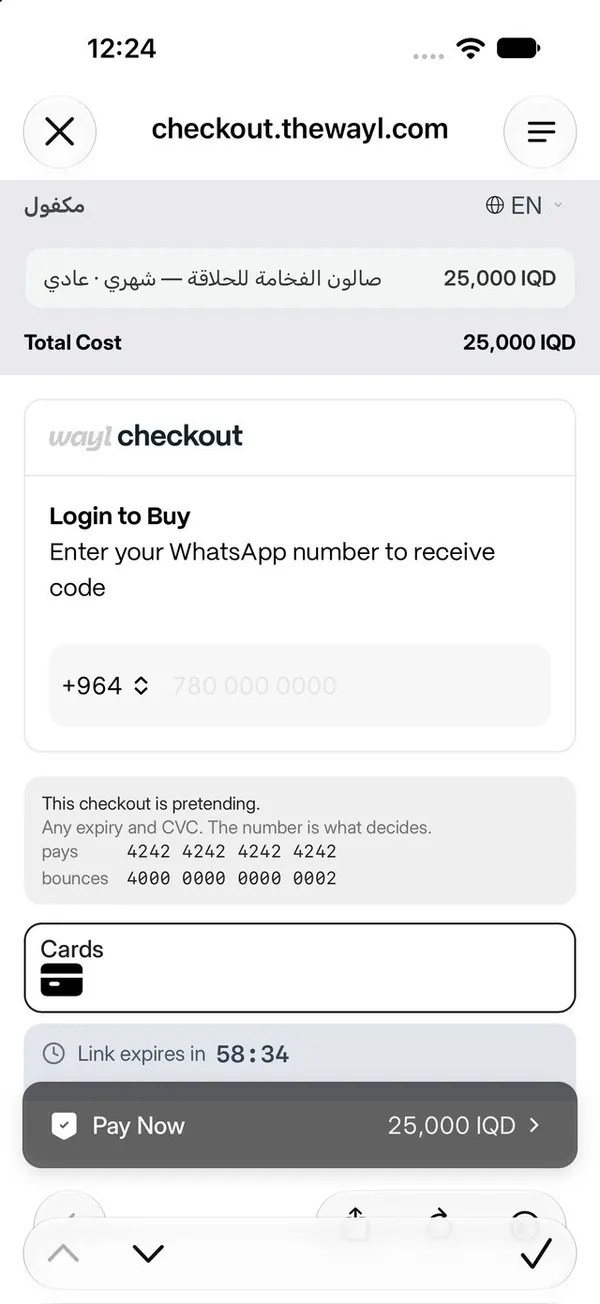
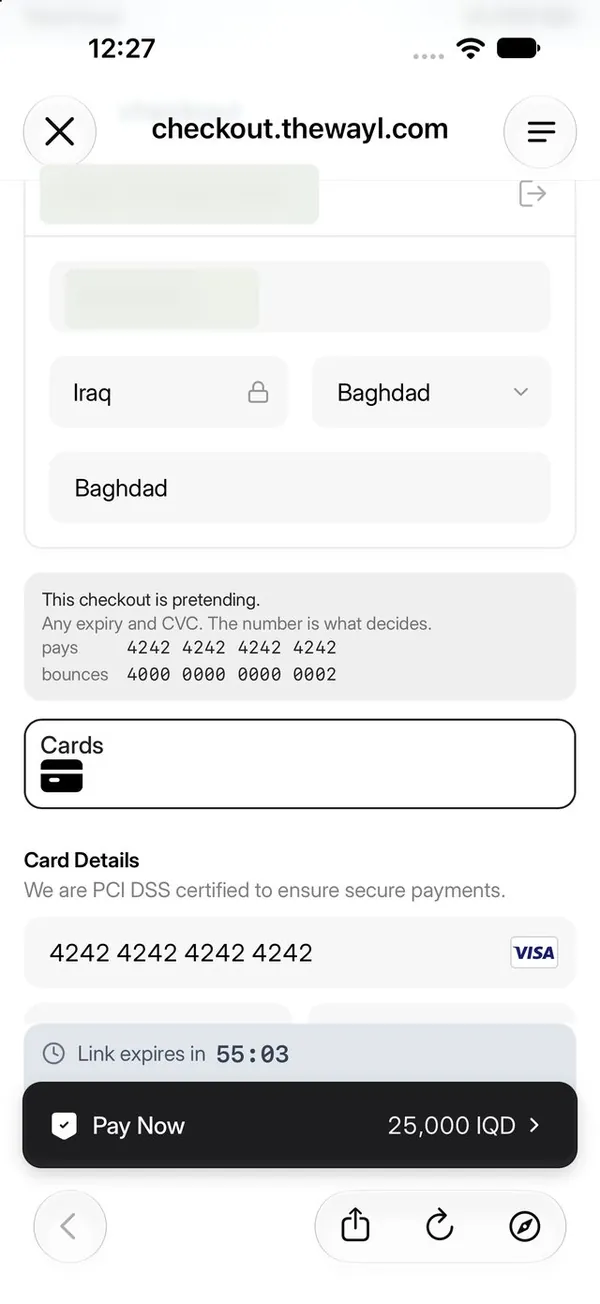
تفتح صفحة «ويل» الآمنة داخل التطبيق (checkout.thewayl.com)، ويظهر في أعلاها اسم الخدمة والمبلغ:

  • اكتب رقم الهاتف المرتبط بواتساب، فيصلك رمز تحقق عبر واتساب؛ اكتبه للمتابعة.
  • أكمل الاسم والمحافظة، ثم اختر «Cards» واكتب بيانات البطاقة: رقم البطاقة، وتاريخ الانتهاء، والرمز الأمني CVC.
  • اضغط «Pay Now». يعود بك التطبيق تلقائيًا ويتحدّث بحالة الدفعة.
رقم الواتساب لاستلام رمز الدخول
بيانات البطاقة ثم «Pay Now»

الصور من بيئة تجريبية؛ لذلك يظهر فيها مربع رمادي بأرقام بطاقات للتجربة، ولا يظهر في صفحة الدفع الحقيقية. أخفينا في الصور رقم الهاتف والاسم. لا تشارك بيانات بطاقتك أو رمز التحقق مع أي شخص، ولا تدخلها إلا في صفحة checkout.thewayl.com.

4

متابعة حالة الدفعة

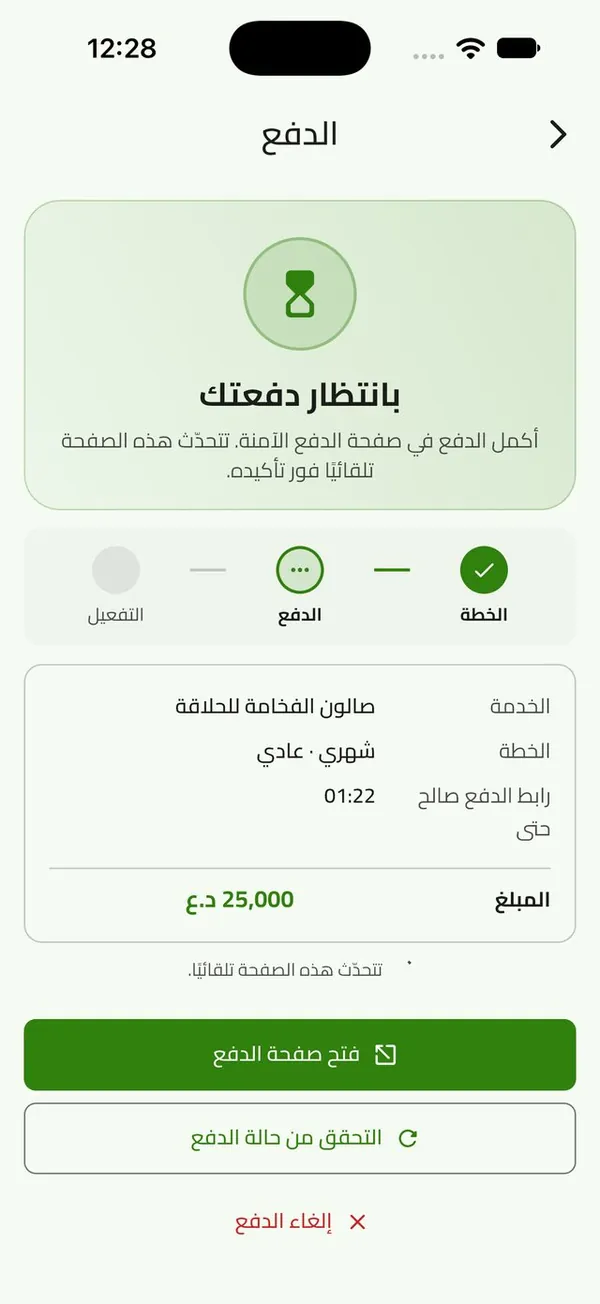
بعد العودة من صفحة الدفع تظهر شاشة «الدفع»، وتتحدث تلقائيًا فور تأكيد الدفع، فتنتقل إلى «التفعيل» وتُنشر خدمتك:

  • «فتح صفحة الدفع»: للعودة إلى صفحة «ويل» وإكمال الدفع، ورابط الدفع صالح لساعة واحدة.
  • «التحقق من حالة الدفع»: إذا دفعت ولم تتحدّث الصفحة.
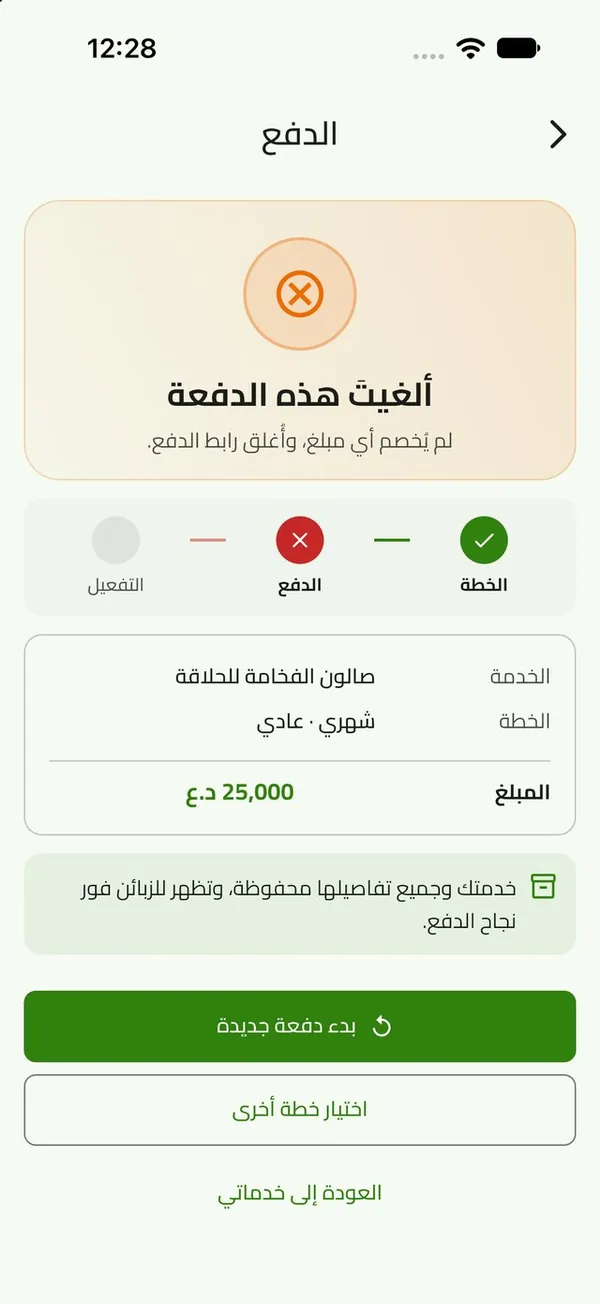
  • «إلغاء الدفع»: يغلق رابط الدفع دون خصم أي مبلغ، وتبقى خدمتك وتفاصيلها محفوظة لتحاول لاحقًا أو تختار خطة أخرى.
«بانتظار دفعتك»
«بانتظار دفعتك»
بعد الإلغاء: «بدء دفعة جديدة»
العودة إلى المحتويات

الجزء الرابع

نصائح وأسئلة متكررة

قبل أن تضغط «إرسال للمراجعة» تأكّد من:

  • نوع الخدمة صحيح ومطابق لنشاطك.
  • اسم النشاط مكتوب كما على اللافتة، دون رموز أو أرقام هواتف.
  • رقم الهاتف صحيح ويرد عليه أحد.
  • الصور حقيقية وواضحة، والأولى أفضلها.
  • العلامة على الخريطة في المكان الصحيح.
  • الأسعار محدّثة وبالدينار العراقي.
  • أيام الدوام وأوقاته (والفترات أو الاستراحات) صحيحة.
  • التفاصيل (السعة، المعدات…) دقيقة وغير مبالغ فيها.

أخطاء تؤخّر الموافقة

  • اختيار نوع خدمة لا يطابق النشاط.
  • صور من الإنترنت، أو مظلمة، أو عليها أرقام وشعارات.
  • موقع خاطئ على الخريطة أو محافظة غير صحيحة.
  • أسعار غير واقعية أو حقول فارغة كان يمكن ملؤها.
  • رقم هاتف لا يرد عند تواصل فريق المراجعة.

ما يجعل خدمتك أكثر حجزًا

  • 5 صور أو أكثر من زوايا مختلفة، والأفضل أولًا.
  • باقات واضحة الأسماء والأسعار.
  • تفاصيل كاملة يقارن بها الزبون.
  • الرد السريع على طلبات الحجز والرسائل.
  • تحديث أيام الدوام والأسعار عند تغيّرها.

أسئلة متكررة

خرجتُ من التطبيق في منتصف الإضافة، هل ضاع ما كتبته؟

لا. تُحفظ الخدمة مسودة بعد كل خطوة؛ افتح «خدماتي» واضغط المسودة لتكمل من الخطوة التي توقفت عندها.

كيف أعرف نتيجة المراجعة؟

يصلك إشعار بالموافقة أو بطلب تعديل أو بالرفض، مع ملاحظة الفريق إن وُجدت، وتتغيّر حالة الخدمة في «خدماتي».

طُلب مني تعديل، ماذا أفعل؟

افتح الإشعار أو الخدمة من «خدماتي»، واقرأ ملاحظة الفريق، وعدّل المطلوب، ثم أرسلها للمراجعة مرة أخرى.

هل أستطيع إضافة أكثر من خدمة؟

نعم. من «خدماتي» اضغط «+ إضافة خدمة». وإذا كانت للنشاط نفسه، اختر نشاطك الموجود في حقل «إضافة الخدمة إلى» ليبقى كل شيء في مكان واحد.

هل أستطيع تعديل خدمتي بعد الموافقة؟

نعم، تعدّل الصور والأسعار والأوقات والتفاصيل في أي وقت. أما اسم النشاط ونوع الخدمة فيُقفلان بعد الموافقة.

هل أستطيع حذف خدمة؟

تُحذف الخدمة من سلة المهملات على بطاقتها ما دامت مسودة أو قيد المراجعة. أما الخدمة المنشورة فتُوقَف بدل حذفها، حفاظًا على حجوزات الزبائن.

تحتاج مساعدة؟ تواصل مع مندوب حجزي مكفول الذي يتابعك، أو مع فريق الدعم؛ وسنساعدك في إكمال خدمتك حتى تُنشر.

العودة إلى المحتويات